Manual do Usuário
SRH – Sistema de Controle de Recursos
Humanos
Ordem
de Serviço Nº 1612
Versão 1
Manual do Usuário
SRH – Sistema de Recursos Humanos
Versão 1.0
O objetivo deste manual é auxiliar o usuário na
utilização do sistema, desta forma serão apresentadas as funcionalidades do
sistema, indicando os passos básicos de cada uma delas.
O manual está
organizado de acordo com as funcionalidades presentes no sistema e está
organizado de maneira que possa facilitar a execução de outras funcionalidades
que não são acionadas via menu.
O Sistema de Recursos
Humanos é um sistema eletrônico que tem como principal objetivo administrar
dados e gerar consultas e relatórios relativos aos servidores do MAPA.
A aplicação estará
disponível no Portal de Aplicativos Web do MAPA, para acessar ao sistema o
usuário deverá acessar o portal de aplicativos e selecionar a opção “SRH – Sistema de Recursos Humanos”.
3.3 Visão Geral das Funcionalidades
Os botões relacionados
a seguir estão presentes nas telas do sistema sempre na mesma posição e com a
mesma função.
|
|
Campos assinalados com * indicam
que o preenchimento do mesmo é obrigatório.
|
|
|
Exibe tela pop-up para realização de pesquisa.
|
|
|
Exibe o respectivo help on-line
da página.
|
|
|
Exibe / oculta o menu lateral
|
|
|
Abre / fecha todos os itens do menu
|
|
|
Item de seleção multipla de registros
|
|
|
Item de seleção única de registro
|
|
|
Gera um arquivo PDF com o resultado de sua solicitação
|
|
|
Permite realização de consulta de acordo com o(s)
parâmetro(s) informado(s) pelo usuário.
|
|
|
Permite limpar dados informados na tela.
|
|
|
Permite a inclusão de um novo registro no sistema.
|
|
|
Permite a exclusão do(s) registro(s) selecionado(s) pelo
usuário.
|
|
|
Permite retornar para a tela de consulta (anterior) mantendo
os dados do filtro e na mesma página do resultado da consulta.
|
|
|
Confirma ação e registra os dados informados os dados no sistema.
|
|
|
Exibe a descrição dos procedimentos associados a tela.
|
|
|
Exibe as observações e ou regras associadas aos procedimentos
da tela.
|
Para melhor compreensão
deste manual é importante ressaltar as seguintes considerações:
·
Algumas
funcionalidades serão acessadas por perfis definidos por outro sistema do MAPA,
logo nem todas as funcionalidades descritas nesse manual podem ser acessadas
por todos os usuários;
·
Os
menus de acesso e as funcionalidades deste sistema são montadas dinamicamente
por outra aplicação do MAPA, logo não estarão descritos neste manual;
·
Quando
for relevante para o fluxo da funcionalidade, algumas regras de negócio serão
descritas no item de “Observações”.
As mensagens do Sistema
de Recursos Humanos foram classificadas em informativa, alerta, sucesso e erro.
Mensagem
que destaca aspectos importantes e esclarece situações específicas de uma dada
funcionalidade ou do sistema em geral.
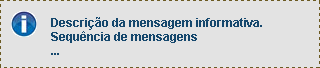
Figura 1: Mensagem informativa
Mensagem
que notifica uma situação anormal detectada pelo sistema, cuja correção dependa
de intervenção do usuário (ex.: O CPF informado é inválido.). É comumente
exibida em função do lançamento de uma exceção de negócio.
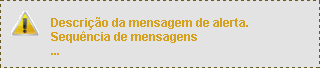
Figura
2: Mensagem de alerta
Mensagem que confirma a execução
adequada pelo sistema de uma ação ordenada pelo usuário (ex.: Inclusão
realizada com sucesso).
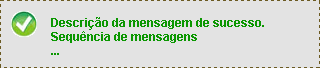
Figura
3:
Mensagem de sucesso
Mensagem que notifica uma situação
anormal detectada pelo sistema, que implique em uma falha da plataforma de
software ou hardware (ex.: Banco de dados indisponível.). É comumente exibida
em função do lançamento de uma exceção de sistema.
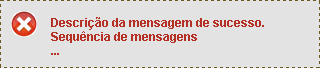
Figura
4:
Mensagem de Erro
O Sistema de Recursos Humanos possui alguns recursos de
navegação auxiliares que buscam tornar o uso do sistema mais amigável.
Em uma
funcionalidade de pesquisa, quando o sistema retornar uma quantidade de itens
acima do máximo definido no sistema, será exibido um paginador, para facilitar
a navegação entre as páginas de resultado da consulta.

Figura
5:
Paginador
O usuário
deverá utilizar este recurso para efetuar o preenchimento das datas solicitadas
em algumas funcionalidades do SRH.
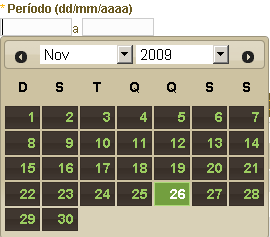
Figura
6:
Calendário
Todas as funcionalidades do sistema estarão descritas nos
tópicos a seguir, organizados por funcionalidade, telas, procedimentos e
observações.
Esta funcionalidade permite exibir e manter o cadastro de
Instituições/Consultores. A figura abaixo mostra a perspectiva da tela de
consulta.
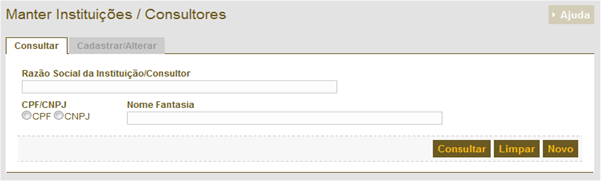
Figura 7: Tela de consulta de
Instituições/Consultores
O usuário informa a Razão Social da
Instituição/Consultor, o tipo de documento de identificação (CPF ou CNPJ), e o
número do documento e efetua a consulta.
O sistema retorna a lista de Instituições/Consultores
cadastrados de acordo com os parâmetros informados. Ao selecionar um dos
registros o botão Excluir será habilitado permitindo ao usuário efetuar a
exclusão do registro selecionado.
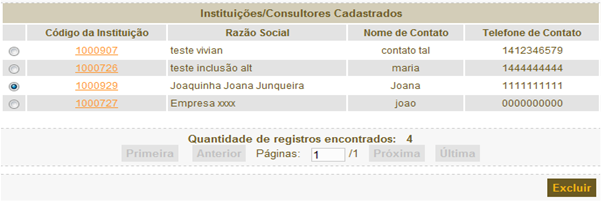
Figura 8: Lista de Instituições/Consultores
cadastrados
Para alterar um dos registros listados o usuário deve
clicar sobre o Código da Instituição. O sistema abrirá a tela abaixo mostrando
a perspectiva da tela e Cadastro/Alteração do registro.
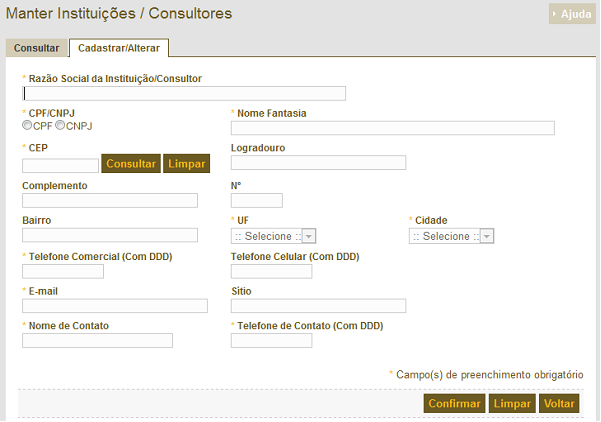
Figura 9: Tela de inclusão/alteração de
Instituições/Consultores
No caso de o usuário ter selecionado um dos registros
listados na tela de consulta os campos virão preenchidos com as informações.
Ao clicar no botão “Confirmar” o sistema apresenta uma
tela de confirmação e ao clicar no botão “Sim” o sistema grava os dados e
apresenta a mensagem de sucesso da operação conforme tela abaixo:
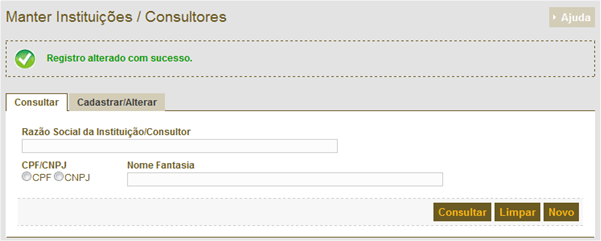
Figura
10: Sucesso da alteração do registro
|

|
|
Razão Social da
Instituição/Consultor
|
Digite o nome da Razão Social ou Consultor. Não precisa ser
completo.
|
|
CPF
|
Digite o CPF do Consultor que deseja localizar. Ou
|
|
CNPJ
|
Digite o CNPJ da Instituição que deseja localizar.
|
|

|
Clique sobre o botão para incluir um novo registro
|
|

|
Clique sobre o botão para realizar a consulta
|
|

|
Clique sobre o botão para limpar o conteúdo do
formulário de consulta/inclusão
|
|
1000907
|
Clique sobre o CPF do usuário para concluir a consulta
|
|

|
Clique sobre o botão para confirmar a informação
preenchida
|
|

|
Selecione uma entrega na lista e clique sobre este
botão para excluir um registro
|
Esta funcionalidade exibe e cadastra a entrega da declaração
de rendimentos de um determinado servidor. Para tanto é preciso localizar um
servidor a partir da consulta mostrada na página. A figura a seguir mostra a
respectiva tela de consulta.
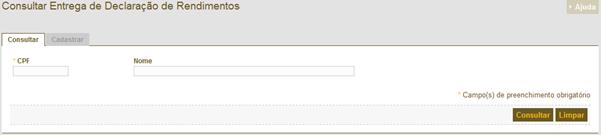
Figura 11: Consulta de Servidor
Uma vez localizado o servidor, basta clicar sobre o seu
CPF do mesmo para ser levado à tela seguinte (aba cadastrar) onde será possível
dar entrada na data da entrega e ano de exercício da referida declaração de
rendimentos.
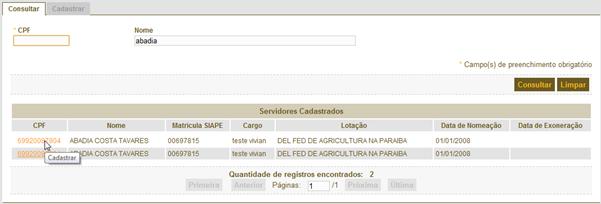
Figura 12: Resultado da Consulta de Servidor
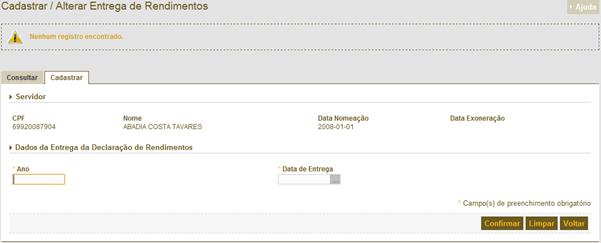
Figura
13: Incluir dados da declaração a ser
cadastrada
Confirmada a inclusão surgirá, no parte inferior da tela,
o histórico de entregas com a possibilidade de se excluir qualquer um dos registros
cadastrados caso isso de faça necessário. A tela a seguir exibe esta possibilidade.
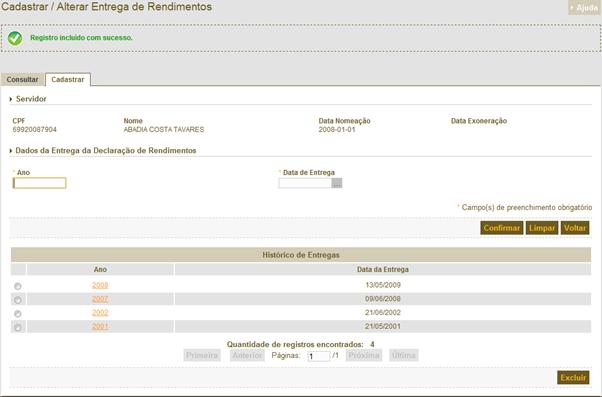
Figura
14: Declaração cadastrada e histórico de
entregas
|
|
|
CPF
|
Digite o CPF do servidor que deseja localizar. Ou
|
|
Nome
|
Digite o nome do servidor que deseja localizar. Não precisa
ser completo
|
|
|
Clique sobre o botão para realizar a consulta
|
|
123.456.789-00
|
Clique sobre o CPF do usuário para concluir a consulta
|
|
|
Clique sobre o botão para confirmar a informação
preenchida
|
|
|
Selecione uma entrega na lista e clique sobre este
botão para excluir um registro
|
Esta é a tela
de parâmetros para emissão do relatório. O usuário deve informar o “Ano Base”,
Órgão de Exercício” e selecionar o “Modo de Impressão” clicando sobre o ( ) e clicar
sobre o botão “Gerar .pdf.”. O sistema realiza a consulta de acordo com os
parâmetros informados e gera um arquivo .pdf.
) e clicar
sobre o botão “Gerar .pdf.”. O sistema realiza a consulta de acordo com os
parâmetros informados e gera um arquivo .pdf.
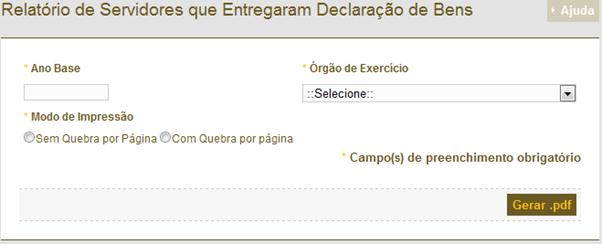
Figura 15: Tela de emissão do
Relatório de Servidores que Entregaram Declaração de Bens
|
|
|
Ano Base
|
Digite
o Ano Base.
|
|
Órgão de Exercício
|
Selecione
da lista um Órgão de Exercício.
|
|
Tipo de Impressão
|
Selecione
entre “Sem Quebra por Página” e “Com Quebra por Página” clicando sobre ().
|
|

|
Clique
sobre o botão para emitir o relatório.
|
Esta é a tela
de parâmetros para emissão do relatório. O usuário deve informar o “Ano Base”,
Órgão de Exercício” e selecionar o “Modo de Impressão” clicando sobre o () e clicar
sobre o botão “Gerar .pdf.”. O sistema realiza a consulta de acordo com os
parâmetros informados e gera um arquivo .pdf.
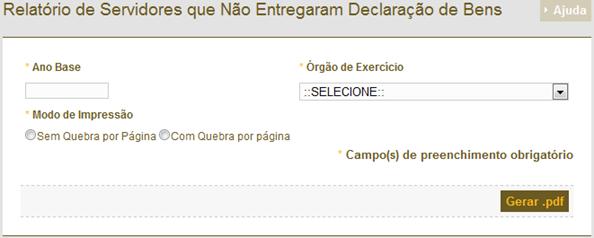
Figura 16: Tela de Emissão de
Relatório de Servidores que Não Entregaram Declaração de Bens
|
|
|
Ano Base
|
Digite
o Ano Base.
|
|
Órgão de Exercício
|
Selecione
da lista um Órgão de Exercício.
|
|
Tipo de Impressão
|
Selecione
entre “Sem Quebra por Página” e “Com Quebra por Página” clicando sobre ().
|
|
|
Clique
sobre o botão para emitir o relatório.
|
Esta funcionalidade gera um relatório das Licenças Prêmio
concedidas em um determinado período. A figura a seguir mostra a tela de Relatório
de Licenças Prêmio com a janela para seleção de data selecionada.
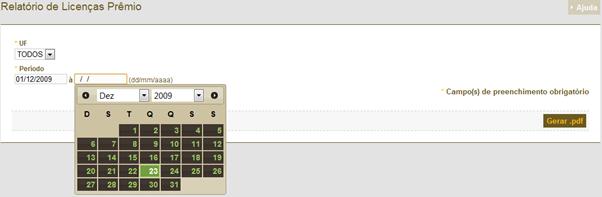
Figura 17: Relatório
de Licenças Prêmio
|
|
|
UF
|
Selecione uma, ou todas as Unidades Federativas para seu
relatório
|
|
Período
|
Selecione o início e o fim do período que deseja consultar
|
|
|
Gera um arquivo PDF com o resultado de sua solicitação
|
|

|
|
1
|
É preciso ter o software Acrobat Reader instalado no
computador para acessar o arquivo gerado com extensão PDF. Caso você não
possua o softawe, adquira-o gratuitamente acessando http://www.adobe.com.br
|
Esta funcionalidade gera um relatório de Anuênios
concedidas em um determinado período. A figura a seguir mostra a tela de Relatório
de Anuênio por UF/Período.
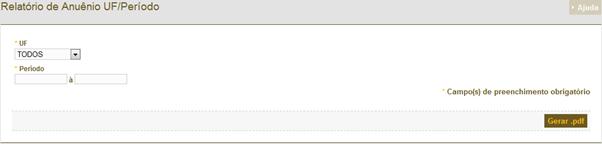
Figura
18: Relatório de Anuênios
|
|
|
UF
|
Selecione uma, ou todas as Unidades Federativas para seu
relatório
|
|
Período
|
Selecione o início e o fim do período que deseja consultar
|
|
|
Gera um arquivo PDF com o resultado de sua solicitação
|
Esta funcionalidade gera um relatório de Quintos concedidos
em um determinado período. A figura a seguir mostra a tela de Relatório de Quintos
por UF/Período.

Figura
19: Relatório de Quintos
|
|
|
UF
|
Selecione uma, ou todas as Unidades Federativas para seu
relatório
|
|
Período
|
Selecione o início e o fim do período que deseja consultar
|
|
|
Gera um arquivo PDF com o resultado de sua solicitação
|
Esta funcionalidade exibe anuênios concedidos para um
determinado servidor. Para tanto é preciso localizar um servidor a partir da
consulta mostrada na página. A figura a seguir mostra a respectiva tela de
consulta.
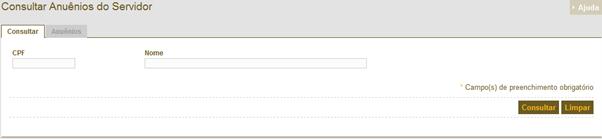
Figura
20: Consulta de Anuênios do Servidor
Uma vez localizado o servidor do qual deseja verificar os
anuênios concedidos, basta clicar sobre o seu CPF para ser levado à tela
seguinte (aba anuênios) onde o resultado será exibido.
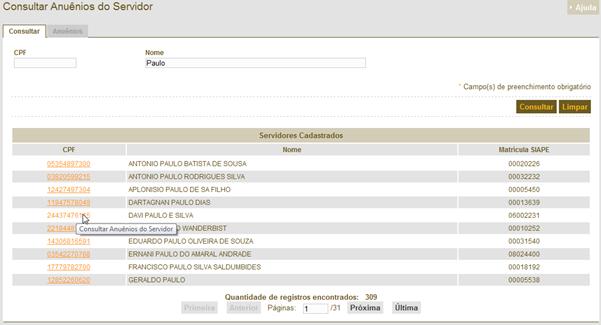
Figura
21: Resultado da Consulta de Anuênios do
Servidor

Figura
22: Resultado da Consulta de Anuênios do
Servidor – Aba de Anuênios
|
|
|
CPF
|
Digite o CPF do servidor que deseja localizar. Ou
|
|
Nome
|
Digite o nome do servidor que deseja localizar. Não precisa
ser completo
|
|
|
Clique sobre o botão para realizar a consulta
|
|
123.456.789-00
|
Clique sobre o CPF do usuário para concluir a consulta
|
Esta funcionalidade exibe quintos concedidos para um
determinado servidor. Para tanto é preciso localizar um servidor a partir da
consulta mostrada na página. A figura a seguir mostra a respectiva tela de
consulta.
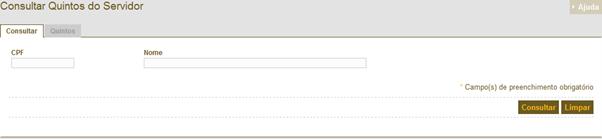
Figura
23: Consulta de Quintos do Servidor
Uma vez localizado o servidor do qual deseja verificar os
anuênios concedidos, basta clicar sobre o seu CPF para ser levado à tela
seguinte (aba anuênios) onde o resultado será exibido.
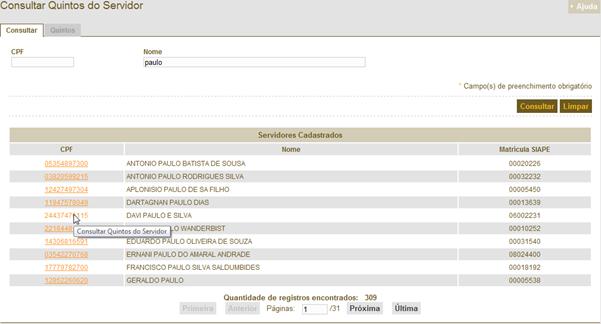
Figura
24: Resultado da Consulta de Quintos do
Servidor

Figura
25: Resultado da Consulta de Quintos do
Servidor
|
|
|
CPF
|
Digite o CPF do servidor que deseja localizar. Ou
|
|
Nome
|
Digite o nome do servidor que deseja localizar. Não precisa
ser completo
|
|
|
Clique sobre o botão para realizar a consulta
|
|
123.456.789-00
|
Clique sobre o CPF do usuário para concluir a consulta
|
Esta funcionalidade exibe Licenças Prêmio concedidas para
um determinado servidor. Para tanto é preciso localizar um servidor a partir da
consulta mostrada na página. A figura a seguir mostra a respectiva tela de
consulta.
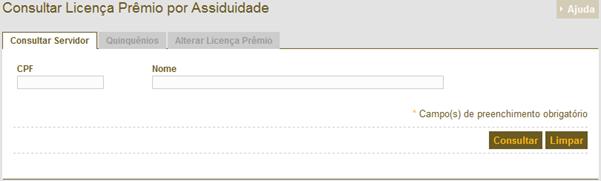
Figura
26: Consulta de Licença Prêmio
Uma vez localizado o servidor do qual deseja verificar as
licenças concedidas, basta clicar sobre o seu CPF para ser levado à tela
seguinte (aba Quinquênios) onde o resultado será exibido.
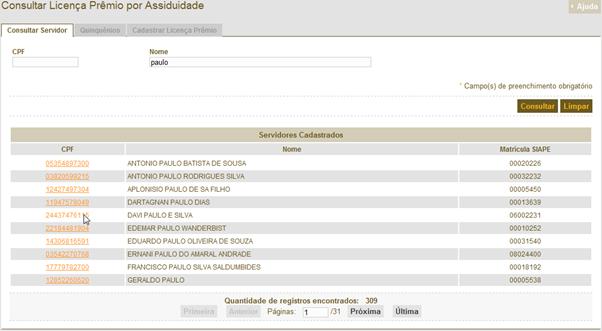
Figura
27: Resultado da Consulta de Licença Prêmio do
Servidor
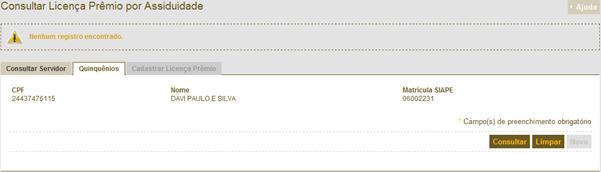
Figura
28: Aba de Quinquênios – Tela de Consulta
|
|
|
CPF
|
Digite o CPF do servidor que deseja localizar. Ou
|
|
Nome
|
Digite o nome do servidor que deseja localizar. Não precisa
ser completo
|
|
|
Clique sobre o botão para realizar a consulta
|
|
123.456.789-00
|
Clique sobre o CPF do usuário para concluir a consulta
e ver o resultado
|
Esta funcionalidade atualiza dados de dependentes de um
determinado servidor. Para tanto é preciso localizar um servidor a partir da
consulta mostrada na página. A figura a seguir mostra a respectiva tela de
consulta.

Figura
29: Consulta de Servidor
Uma vez
localizado o servidor, basta clicar sobre o seu CPF para ser levado à tela
seguinte (aba Dependentes) onde o resultado será exibido.
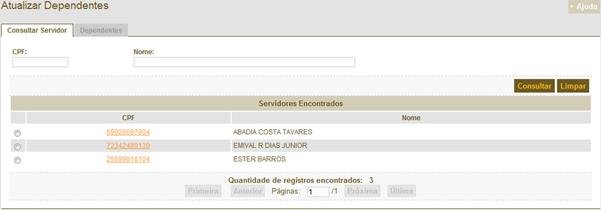
Figura
30: Resultado da Consulta de Servidor
A tela seguinte exibe os campos disponíveis para cadastro
de um novo dependente. Basta preenchê-los e clicar sobre o botão Confirmar.
É possível também editar os dados de um dependente já
cadastrado. Para isso clique sobre o nome do mesmo, na coluna “Nome”, da tabela
“Dependentes Cadastrados”. Feito isso os campos do formulário serão
automaticamente preenchidos com os dados do usuário selecionado e pode-se a
partir deste ponto, alterar as informações previamente cadastradas.
Para excluir um dependente cadastrado, selecione o botão
() ao lado
do nome deste dependente e clique sobre o botão excluir, no canto direito da página,
logo abaixo desta tabela.
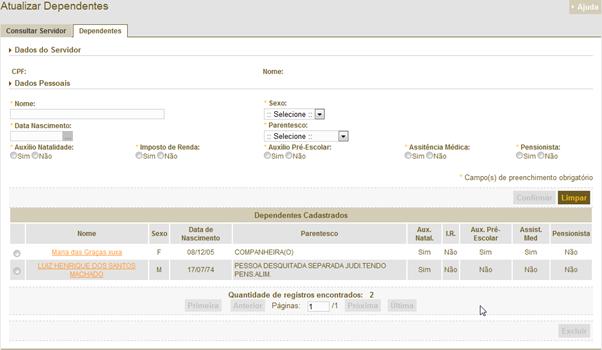
Figura
31: Tela para inclusão, alteração e exclusão
de dependentes
|
|
|
CPF
|
Digite o CPF do servidor que deseja localizar. Ou
|
|
Nome
|
Digite o nome do servidor que deseja localizar. Não precisa
ser completo
|
|
|
Clique sobre o botão para realizar a consulta
|
|
123.456.789-00
|
Clique sobre o CPF do usuário para concluir a consulta
e ver o resultado
|
|
|
Clique sobre o botão para confirmar a informação
preenchida
|
|
|
Selecione um dependente na lista e clique sobre este
botão para excluí-lo
|
Esta é a tela de importação dos dados dos servidores do
SIAPE. Ao acessar a tela o sistema efetua o agendamento da execução da rotina
de carga dos dados. Para re-agendar a execução da rotina o usuário de clicar
sobre o botão “Nova Carga”. Usuário tem ainda a opção de clicar sobre o botão
“Cancelar Carga”, que interrompe o agendamento anterior, e “Gerar Relatório”
que emite um relatório dos agendamentos. A figura a seguir mostra a respectiva
tela.
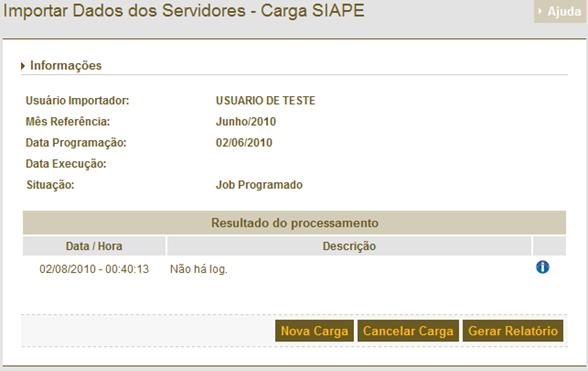
Figura 32: Tela Importar Dados dos Servidores - Carga
SIAPE
|
|
|

|
Clique sobre o botão para re-agendar a execução da rotina de
carga.
|
|
|
Clique sobre o botão para cancelar um agendamento.
|
|
|
Clique sobre o botão para gerar o relatório.
|
Esta é a tela para emissão da Carteira de Fiscal Federal.
O usuário deve selecionar da lista suspensa o Órgão e clicar sobre o botão
“Consultar”. O sistema executa a consulta e apresenta a listagem de servidores.
O usuário clica sobre o ( ) dos
servidores cujas carteiras pretende emitir ou a opção “Todos” e clica sobre o
botão “Imprimir Carteira(s)” para concluir a operação.
) dos
servidores cujas carteiras pretende emitir ou a opção “Todos” e clica sobre o
botão “Imprimir Carteira(s)” para concluir a operação.
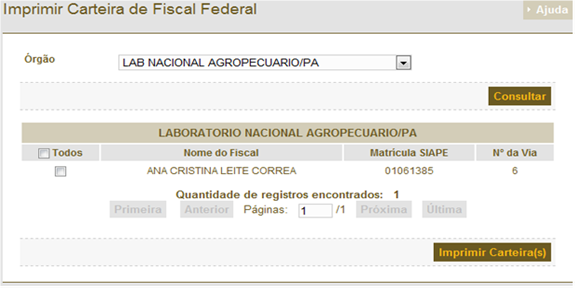
Figura 33: Tela Emitir Carteira do Fiscal Federal
|
|
|
|
Selecione uma, ou mais opções clicando sobre a caixa
|
|

|
Clique sobre o botão para executar a consulta.
|
|

|
Clique sobre o botão para emitir as carteiras dos
Fiscais Federais selecionados.
|
Esta tela possibilita a inclusão, alteração e consulta de
Cargos e Composições de Classe. A tela abaixo exibe o resultado obtido a partir
de uma consulta realizada. Para cadastrar um novo Cargo ou Composição de Classe
basta clicar sobre o botão “Novo” e preencher os campos do formulário.
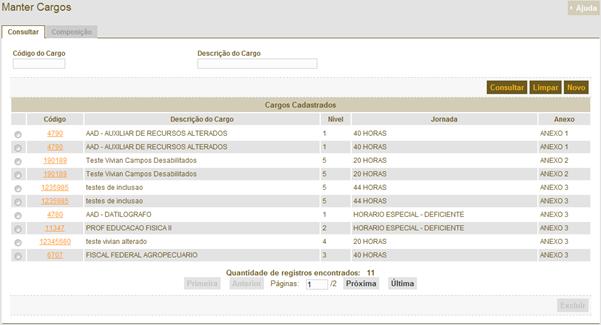
Figura
34: Consulta de Cargo
Para editar um cargo já existente é preciso localizá-lo
via consulta, preenchendo os campos “Código do Cargo”, ou “Descrição do Cargo”
e clicar sobre o botão “Consultar”. Feito isso, clique sobre o cargo que deseja
alterar na coluna “Código” da tabela com o resultado da busca. Você será direcionado
para a aba “Cadastrar / Alterar” onde poderá alterar os dados do cargo
selecionado. É possível também excluir um cargo. Basta selecioná-lo, marcando o
botão () de sua respectiva
linha e clicar sobre o botão “Excluir”, localizado abaixo da tabela com os
resultados. A figura a seguir mostra a tela de Cadastro / Alteração de Cargo.
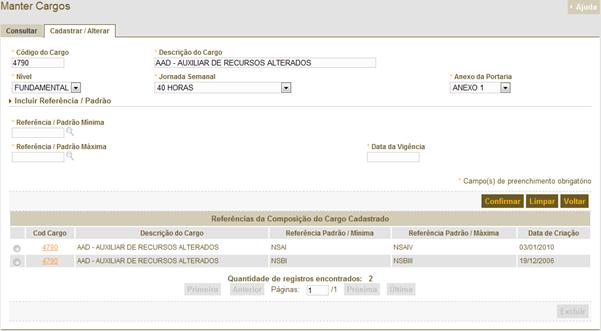
Figura
35: Alteração de Cargo
|
|
|
Código do Cargo
|
Preencha o código do cargo, ou
|
|
Descrição
do Cargo
|
Preencha a descrição do cargo. Pode ser apenas uma palavra.
|
|
Nível
|
Selecione o nível de escolaridade.
|
|
Jornada
Semanal
|
Selecione a carga horária semanal referente ao cargo.
|
|
Anexo
da Portaria
|
Selecione da lista o Anexo da Portaria que institui o cargo.
|
|
Referência/Padrão
Mínima
|
Clique sobre a lupa para buscar e selecionar a
referência/padrão mínima para o cargo.
|
|
Referência/Padrão
Máxima
|
Clique sobre a lupa para buscar e selecionar a
referência/padrão máxima.
|
|
Data
de Vigência
|
Informe a data da vigência do cargo.
|
|

|
Clique sobre o botão “Confirmar” para proceder a inclusão.
|
|

|
Clique sobre o botão “Consultar” para localizar o cargo que
procura
|
|

|
Clique sobre o botão “Novo” para cadastrar um novo
cargo
|
|

|
Clique sobre o botão “Limpar” para limpar os campos.
|
|

|
Clique sobre o botão “Excluir” para remover um registro
|
Esta tela possibilita a inclusão, alteração e consulta de
Atividades. A tela abaixo exibe o resultado obtido a partir de uma consulta
realizada. Para cadastrar uma nova Atividade basta clicar sobre o botão “Novo”
e preencher os campos do formulário.
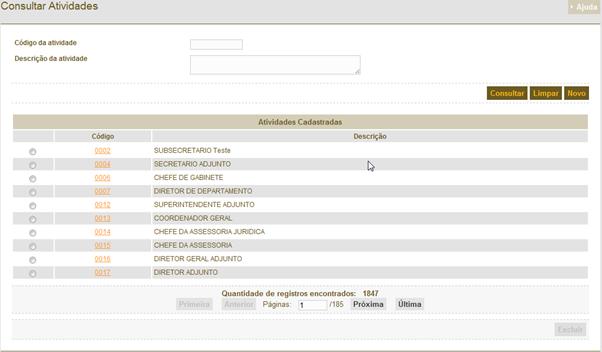
Figura
36: Consulta de Atividade
Para editar uma Atividade já existente é preciso
localizá-la via consulta, preenchendo os campos “Código da Atividade”, ou
“Descrição da Atividade” e clicar sobre o botão “Consultar”. Feito isso, clique
sobre a atividade que deseja alterar na coluna “Código” da tabela com o
resultado da busca. Agora você poderá alterar os dados da atividade selecionada.
É possível também excluir uma atividade. Basta selecioná-la, marcando o botão () de sua
respectiva linha e clicar sobre o botão “Excluir”, localizado abaixo da tabela
com os resultados. A figura a seguir mostra a tela de Cadastro / Alteração de Atividade.
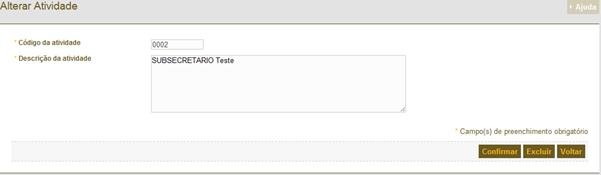
Figura
37: Alterar Atividade
|
|
|
Código da Atividade
|
Preencha o código da atividade, ou
|
|
Descrição
da Atividade
|
Preencha a descrição da atividade. Pode ser apenas uma
palavra.
|
|
|
Clique sobre o botão “Consultar” para localizar a atividade que
procura
|
|
|
Clique sobre o botão “Novo” para cadastrar uma nova atividade
|
|
|
Clique sobre o botão “Excluir” para remover um registro
|
Esta é a tela para Consulta, Alteração e Exclusão da
Tabela Básica de Formação. O usuário informa um dos parâmetros de consulta
“Código da Formação” ou “Descrição da Formação” ou deixa-os em branco para
consultar os registros. Ao realizar a consulta a listagem é apresentada. Para
excluir um registro o usuário deve selecionar o (), o
sistema habilita o botão “Excluir”. Após a confirmação da operação o sistema
efetua a exclusão do registro selecionado.
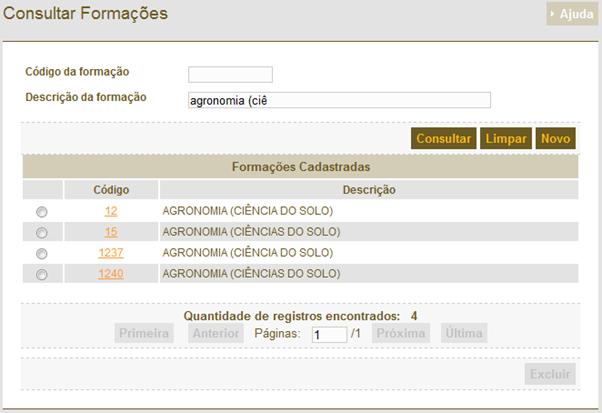
Figura 38: Tela de Consulta da Formação
Para alterar uma Formação o usuário deve clicar no link
da coluna “Código” o sistema carrega a tela de Inclusão/Alteração com os dados
preenchidos. O usuário altera dos dados e clica sobre o botão “Confirmar” para
efetuar a alteração. Na tela o usuário pode optar por clicar no botão “Excluir”
par excluir o registro apresentado.
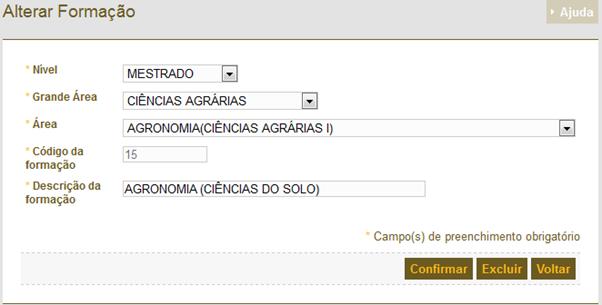
Figura 39: Tela de Inclusão/Alteração da Formação
|
|
|
Código da Formação
|
Preencha o código da formação, ou
|
|
Descrição
da Formação
|
Preencha a descrição da formação. Pode ser apenas uma
palavra.
|
|
|
Clique sobre o botão “Consultar” para localizar a formação
que procura.
|
|
|
Clique sobre o botão “Confirmar” para efetuar a alteração.
|
|
|
Clique sobre o botão “Novo” para cadastrar uma nova formação
|
|
|
Clique sobre o botão “Excluir” para remover um registro
|
Esta tela possibilita a inclusão,
alteração e consulta de Funções. A tela abaixo exibe o resultado obtido a
partir de uma consulta realizada. Para cadastrar uma nova Função basta clicar
sobre o botão “Novo” e preencher os campos do formulário.
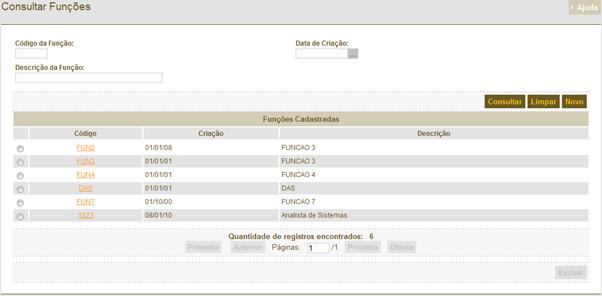
Figura
40: Consulta de Função
Para editar uma Função já existente é
preciso localizá-la via consulta, preenchendo os campos “Código da Função”, “Data
de Criação” e/ou “Descrição da Formação” e clicar sobre o botão “Consultar”.
Feito isso, clique sobre a formação que deseja alterar na coluna “Código” da
tabela com o resultado da busca. Agora você poderá alterar os dados da função
selecionada. É possível também excluir uma função, basta selecioná-la, marcando
o botão () de sua
respectiva linha e clicar sobre o botão “Excluir”, localizado abaixo da tabela
com os resultados. A figura a seguir mostra a tela de Cadastro / Alteração de Função.
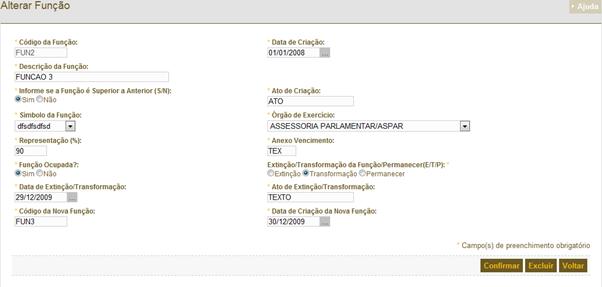
Figura
41: Alterar Função
|
|
|
Código da Função
|
Preencha o código da função, ou
|
|
Data
de Criação
|
Preencha a data de criação, ou
|
|
Descrição
da Função
|
Preencha a descrição da função. Pode ser apenas uma palavra.
|
|
|
Clique sobre o botão “Consultar” para localizar a função que
procura
|
|
|
Clique sobre o botão “Novo” para cadastrar uma nova função
|
|
|
Clique sobre o botão “Excluir” para remover um registro
|
Esta tela possibilita a inclusão,
alteração e consulta de Referência/Padrão. A tela abaixo exibe o resultado
obtido a partir de uma consulta realizada. Para cadastrar uma nova Referência/Padrão
basta clicar sobre o botão “Novo” e preencher os campos do formulário.
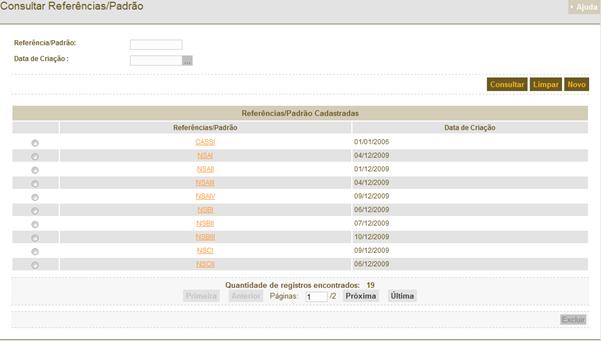
Figura
42: Consulta de Referências/Padrão
Para editar uma Referência/Padrão já
existente é preciso localizá-la via consulta, preenchendo os campos
“Referência/Padrão”, ou “Data de Criação” e clicar sobre o botão “Consultar”.
Feito isso, clique sobre o número da Referência/Padrão que deseja alterar na
coluna “Referências/Padrão” da tabela com o resultado da busca. Agora você
poderá alterar os dados da Referência/Padrão selecionada. Para excluir uma Referência/Padrão
basta clicar sobre o botão “Excluir”, localizado abaixo dos campos com os dados
da Referência/Padrão. A figura a seguir mostra a tela de Alteração de Referência/Padrão.
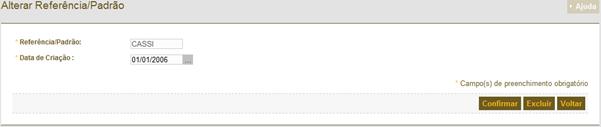
Figura
43: Alterar Referência/Padrão
|
|
|
Referência/Padrão
|
Informe a Referência/Padrão.
|
|
Data
da Criação
|
Informe a data da criação da Referência/Padrão.
|
|
|
Clique sobre o botão “Consultar” para localizar a Referência/Padrão
desejada.
|
|
|
Clique para limpar os campos.
|
|
|
Clique sobre o botão “Novo” para cadastrar uma nova Referência
/Padrão
|
|
|
Clique sobre o botão “Excluir” para remover um registro
|
Esta funcionalidade possibilita a
inclusão, alteração e consulta de dados pessoais de um Servidor. Para cadastrar
um Servidor novo basta clicar sobre o botão “Novo”, preencher os campos do
formulário e clicar em “Confirmar” para cada uma das abas apresentadas. A tela
abaixo exibe o resultado obtido a partir de uma consulta realizada.
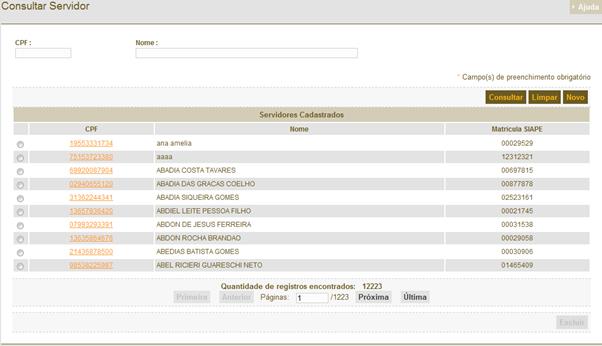
Figura
44: Consulta de Servidor
Para editar os dados de um Servidor já
existente é preciso localizá-lo via consulta, preenchendo os campos “CPF”, ou “Nome”
e clicar sobre o botão “Consultar”. Feito isso, clique sobre o número do CPF do
Servidor que deseja alterar na tabela com o resultado da busca. Agora você já pode
alterar todos os dados relativos a este servidor, note que os dados
encontram-se separados e categorizados em abas, logo acima dos campos do
formulário. Para excluir um Servidor basta selecionar o botão () na
tabela com resultado da consulta e clicar sobre o botão “Excluir”, localizado
abaixo da mesma tabela. A figura a seguir mostra a tela de alteração de dados
do Servidor.
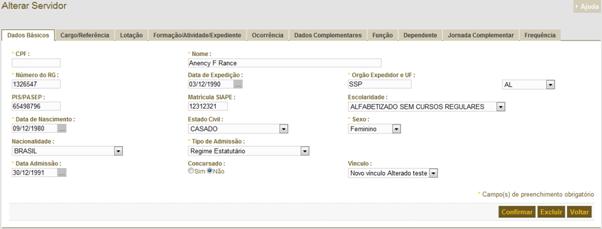
Figura
45: Alterar dados do Servidor
|
|
|
CPF
|
Digite o CPF do Servidor, ou
|
|
Nome
|
Digite o nome do Servidor. Não precisa ser completo.
|
|
|
Clique sobre o botão “Consultar” para localizar o Servidor
|
|
|
Clique sobre o botão “Novo” para cadastrar um novo
Servidor
|
|
|
Clique sobre o botão “Excluir” para remover um registro
|
Esta funcionalidade possibilita a
inclusão e alteração de dados cadastrais de um Pensionista. Primeiramente é
necessário localizar o Servidor ao qual o Pensionista está/estará vinculado.
Para realizar esta consulta digite o CPF, ou o Nome do Servidor nos campos e
clique em “Consultar”. A figura a seguir exibe uma tela de consulta realizada.
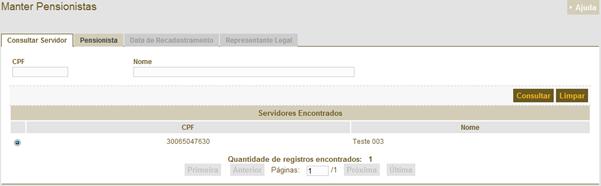
Figura 46: Tela de Consulta de Servidores para
inclusão de Pensionistas
Para inclusão/alteração de
Pensionista, uma vez localizado o Servidor, basta clicar sobre o botão () na linha
do servidor que deseja incluir/alterar e automaticamente a aba “Pensionista”
será habilitada. Clique sobre ela para ser direcionado ao formulário para
inclusão dos dados cadastrais do Pensionista. Pensionistas já cadastrados para
um Servidor aparecerão relacionados em uma tabela ao fim da página. A tela
abaixo exibe o formulário para cadastro de pensionista.
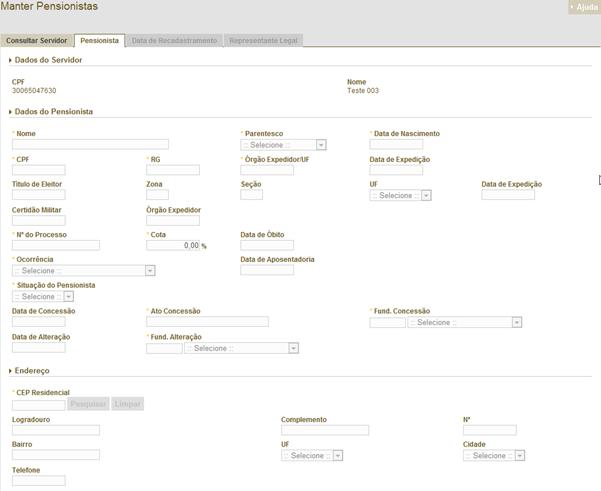
Figura 47: Tela de Inclusão de Pensionistas
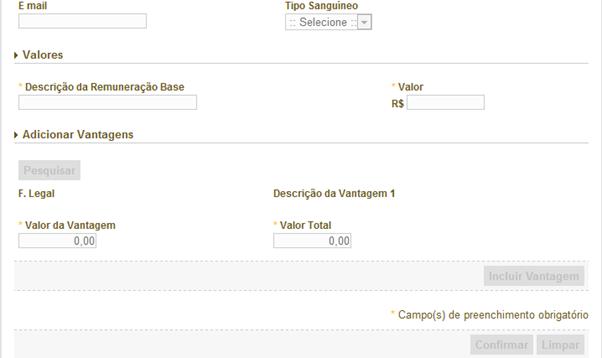
Figura 48: Tela de Inclusão de Pensionistas –
continuação
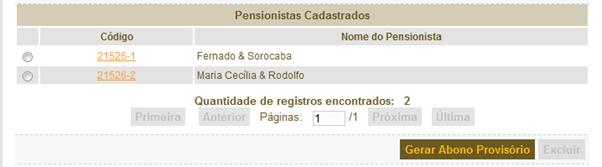
Figura 49: Tela de Inclusão de Pensionistas - Lista
de Pensionistas Cadastrados
Na tela de inclusão de
Pensionista o usuário tem a opção de
incluir uma vantagem do pensionista clicando sobre o botão “Adicionar
Vantagens...”. O sistema apresenta a tela de inclusão abaixo. O usuário Clica
sobre “Consulta” e após marcar uma opção clica sobre o botão “Selecionar”. O
sistema fecha a tela e adiciona os dados do registro selecionado na tela de
origem.
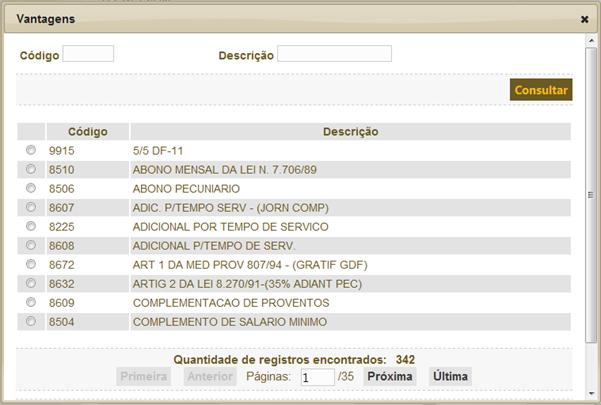
Figura 50: Tela de Consulta de Vantagens
Ao clicar sobre o () o
sistema habilita as abas “Data de Recadastramento” e “Representante Legal”. O
usuário seleciona a aba “Data de Recadastramento” para Incluir os Dados de
Recadastramento do pensionista selecionado.
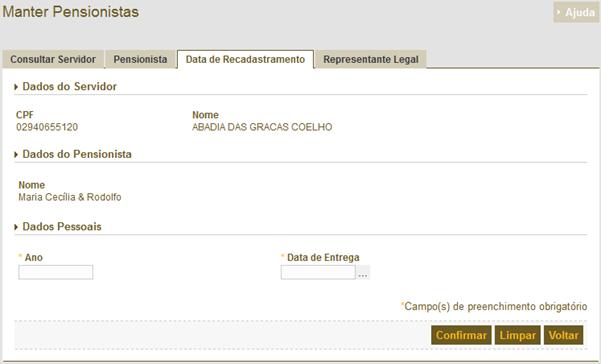
Figura 51: aba Data de Recadastramento
Ao selecionar a aba “Representante
Legal” a tela abaixo é apresentada permitindo ao usuário informar os dados do
Representante Legal do Pensionista selecionado.
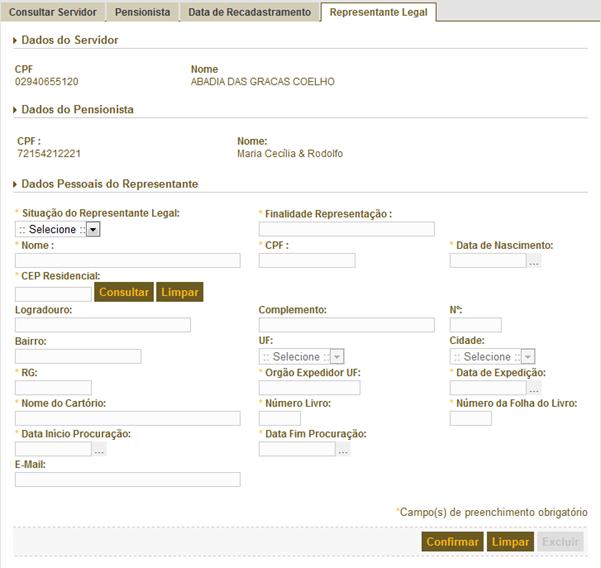
Figura 52: aba Representante Legal
|
|
|
CPF
|
Digite o CPF do Servidor, ou
|
|
Nome
|
Digite o nome do Servidor. Não precisa ser completo.
|
|
|
Clique sobre o botão para efetuar a consulta
|
|

|
Clique sobre o botão para excluir o item selecionado.
|
|

|
Clique sobre o botão para carregar a Tela de Inclusão de
Vantagens
|
|
|
Após selecionar uma vantagem, clique sobre o botão para
confirmar a inclusão de uma vantagem.
|
|

|
Clique sobre o botão para excluir uma vantagem selecionada.
|
|

|
Clique sobre o botão para confirmar a operação.
|
|
|
Clique sobre o botão para limpar os campos
|
|

|
Clique sobre o botão para gerar o Abono Provisório para o
pensionista.
|
Esta tela gera um relatório de
Servidores por Órgão e Cargo. Para obter o relatório de acordo com suas
necessidades, selecione uma das opções na lisa “Vínculo” e uma das opções da
lista “Órgão de Lotação”. Feito isso basta clicar sobre o botão “Gerar.pdf”
para que seu relatório seja gerado. A figura a seguir exibe a tela de emissão
deste relatório.
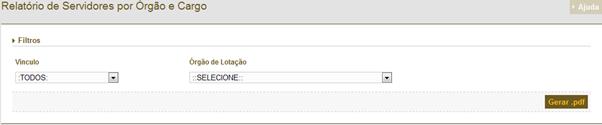
Figura
53: Tela para emissão de relatório de
Servidores por Órgão e Cargo
|
|
|
Vínculo
|
Selecione um vínculo
|
|
Nome
|
Selecione um Órgão de Lotação
|
|
|
Clique sobre o botão para obter o relatório
|
Esta tela gera os seguintes relatórios
básicos: Relatório de Atividades, Relatório de Órgãos, Relatório de Tipo de
Ocorrência, Relatório de Tipo de Admissão e Relatório de Referências. Para
obter um destes relatórios basta clicar sobre o botão ao lado do nome do
relatório desejado e em seguida clicar sobre o botão “Gerar.pdf”. A figura a
seguir exibe a tela de emissão destes relatórios.
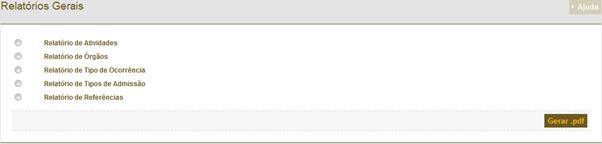
Figura
54: Tela para emissão de relatórios de Tabelas
Básicas
|
|
|

|
Selecione o relatório que deseja gerar
|
|
|
Clique sobre o botão para obter o relatório
|
Esta tela gera um relatório de Cargos
e Composição de Classes ordenada pelo Código do Cargo, ou pela Descrição do
Cargo. Para obter o relatório de acordo com suas necessidades, selecione uma
das datas disponíveis na lista “Data da Criação” e em seguida escolha a opção
por ordenação do relatório. Feito isso basta clicar sobre o botão “Gerar.pdf”
para que seu relatório seja gerado. A figura a seguir exibe a tela de emissão
deste relatório.

Figura
55: Tela para emissão de relatórios de Cargos
e Composição de Classes
|
|
|
Data da Criação
|
Selecione uma das datas de criação disponíveis
|
|
|
Selecione a opção de ordenação do relatório: se por Código
do Cargo, ou se por Descrição do Cargo
|
|
|
Clique sobre o botão para obter o relatório
|
Esta tela gera um relatório de Funções
ordenado pelo Código da Função, ou pela Descrição da Função. Para obter o
relatório de acordo com suas necessidades, selecione uma das datas disponíveis
na lista “Data da Criação” e em seguida escolha a opção por ordenação do
relatório. Feito isso basta clicar sobre o botão “Gerar.pdf” para que seu
relatório seja gerado. A figura a seguir exibe a tela de emissão deste
relatório.

Figura
56: Tela para emissão de relatórios de Funções
|
|
|
Data da Criação
|
Selecione uma das datas de criação disponíveis
|
|
|
Selecione a opção de ordenação do relatório: se por Código da
Função, ou se por Descrição da Função
|
|
|
Clique sobre o botão para obter o relatório
|
Esta tela gera um relatório de Servidores
Ocupantes de RGM. Para isso, selecione o código do Órgão de Lotação, ou o nome
do Órgão de Lotação, disponíveis nas respectivas listas. Em seguida basta
clicar sobre o botão “Gerar.pdf” para que seu relatório seja gerado. A figura a
seguir exibe a tela de emissão deste relatório.
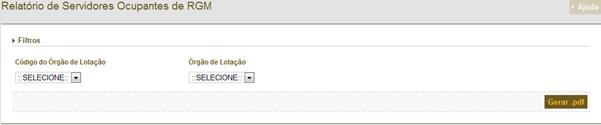
Figura
57: Tela para emissão de relatórios de
Servidores Ocupantes de RGM
|
|
|
Código do Órgão de Lotação
|
Selecione uma opção na lista, ou
|
|
Órgão de Lotação
|
Selecione o Órgão de Lotação na lista
|
|
|
Clique sobre o botão para obter o relatório
|
Esta tela gera um relatório de Funções
por Órgão de Exercício. Para isso, selecione uma das datas de criação
disponíveis na primeira lista e um dos Órgãos de Exercício disponíveis na outra
lista. Em seguida basta clicar sobre o botão “Gerar.pdf” para que seu relatório
seja gerado. A figura a seguir exibe a tela de emissão deste relatório.

Figura
58: Tela para emissão de relatórios de Funções
por Órgão de Exercício
|
|
|
Data de Criação
|
Selecione uma data de criação na lista
|
|
Órgão de Exercício
|
Selecione um Órgão de Exercício na lista
|
|
|
Clique sobre o botão para obter o relatório
|
Esta tela gera um relatório de Funções
com Substituto por Órgão de Exercício. Para isso, selecione um símbolo na
primeira lista, selecione também uma das datas de criação disponíveis na
segunda lista e um dos Órgãos de Exercício disponíveis na terceira e última lista.
Em seguida basta clicar sobre o botão “Gerar.pdf” para que seu relatório seja
gerado. A figura a seguir exibe a tela de emissão deste relatório.

Figura
59: Tela para emissão de relatórios de Funções
com Substituto
|
|
|
Símbolo
|
Selecione um símbolo na lista
|
|
Data de Criação
|
Selecione uma data de criação na lista
|
|
Órgão de Exercício
|
Selecione um Órgão de Exercício na lista
|
|
|
Clique sobre o botão para obter o relatório
|
Esta é a tela de parâmetros para a
emissão do relatório. O usuário deve selecionar o Órgão de Lotação, Vínculo e uma
das opções para ordenação do relatório, Formação, Atividade ou Expediente.
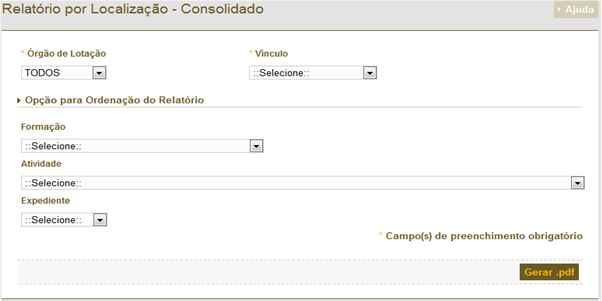
Figura 60: Tela de emissão do Relatório de
Localização FFA - UF/Vínculo – Consolidado
Ao clicar no botão “Gerar .pdf” o
sistema efetua a consulta de acordo com os parâmetros informados e gera um
arquivo em formato .pdf.
|
|
|
Órgão de Lotação
|
Selecione um Órgão de Lotação ou a opção “TODOS”.
|
|
Vínculo
|
Selecione um tipo de vínculo ou a opção “TODOS”.
|
|
Formação
|
Selecione uma Formação para ordenar o relatório, ou
|
|
Atividade
|
Selecione uma Atividade para ordenar o relatório, ou
|
|
Expediente
|
Selecione um tipo de expediente para ordenar o relatório.
|
|
|
Clique sobre o botão para obter o relatório
|
Esta é a tela de parâmetros para
emissão do relatório. O usuário deve selecionar o Órgão de Lotação, tipo de
Vínculo e uma das opções para ordenação do relatório, Formação, Atividade ou
Expediente.
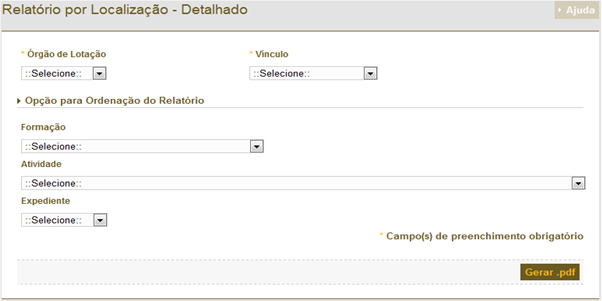
Figura 61: Tela de emissão do Relatório de
Localização FFA - UF/Vínculo – Detalhado
Ao clicar no botão “Gerar .pdf” o
sistema efetua a consulta de acordo com os parâmetros informados e gera um
arquivo em formato .pdf.
|
|
|
Órgão de Lotação
|
Selecione um Órgão de Lotação ou a opção “TODOS”.
|
|
Vínculo
|
Selecione um tipo de vínculo ou a opção “TODOS”.
|
|
Formação
|
Selecione uma Formação para ordenar o relatório, ou
|
|
Atividade
|
Selecione uma Atividade para ordenar o relatório, ou
|
|
Expediente
|
Selecione um tipo de expediente para ordenar o relatório.
|
|
|
Clique sobre o botão para obter o relatório
|
Esta é a tela de parâmetros para
emissão do relatório. O usuário deve selecionar uma opção de ordenação clicando
em () e
clicando sobre o botão “Gerar .pdf”.
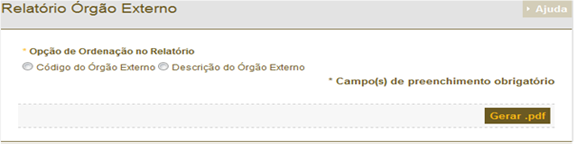
Figura 62: Tela de emissão do Relatório de Órgão
Externo
|
|
|
Opção de Ordenação no Relatório
|
Selecione um item para ordenar o relatório clicando em ().
|
|
|
Clique sobre o botão para obter o relatório
|
Esta tela gera um relatório de Servidor,
definido por UF e Vínculo. Para isso, selecione uma UF na primeira lista e em
seguida selecione um Vínculo na segunda lista. Agora basta clicar sobre o botão
“Gerar.pdf” para que seu relatório seja gerado. A figura a seguir exibe a tela
de emissão deste relatório.

Figura
63: Tela para emissão de relatórios de Servidor
|
|
|
UF
|
Selecione uma UF na lista
|
|
Vínculo
|
Selecione um Vínculo na lista
|
|
|
Clique sobre o botão para obter o relatório
|
Esta tela gera um relatório de
Servidores por tempo de serviço. Para isso informe o ano inicial e o ano final
desejados nos respectivos campos. Em seguida clique sobre o botão “Gerar.pdf”
para que seu relatório seja gerado. A figura a seguir exibe a tela de emissão
deste relatório.

Figura
64: Tela para emissão de relatórios de
Servidores por Tempo de Serviço
|
|
|
Ano Inicial
|
Informe o ano inicial
|
|
Ano Final
|
Informe o ano final
|
|
|
Clique sobre o botão para obter o relatório
|
Esta é a tela de parâmetros para a
emissão do Relatório. O usuário deve informar os parâmetros “Mês/Ano Inicial”,
Mês/Ano Final” no formato dd/aaaa, “Tipos de Relatório”, “Tipos de Servidor” e
“Tipo de Ordenação” clicando sobre (). Ao
selecionar o tipo de ordenação “Órgão de Exercício” a lista de Órgãos de
Exercício será habilitada para seleção. Ao clicar sobre o botão “gerar .pdf” o
sistema efetua a consulta com base nos parâmetros informados e gera um arquivo
no formato .pdf.
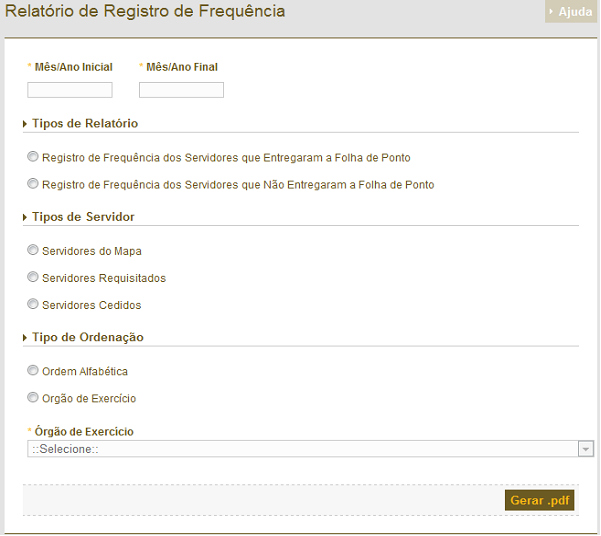
Figura 65: Tela de emissão do Relatório de Registro
de Frequência
|
|
|
Mês/Ano Inicial
|
Informe o Mês/Ano Inicial. O campo é de preenchimento
obrigatório.
|
|
Mês/Ano Final
|
Informe o Mês/Ano Final. O campo é de preenchimento
obrigatório.
|
|
Tipos de Relatório
|
Selecione entre uma opção entre “Registro de Frequência dos
Servidores que Entregaram a Folha de Ponto” e “Registro de Frequência dos
Servidores que Não Entregaram a Folha de Ponto” clicando sobre () da
opção desejada.
|
|
Tipos de Servidor
|
Selecione uma opção entre “Servidores do MAPA”, “Servidores
Requisitados” e “Servidores Cedidos” clicando sobre () da
opção desejada.
|
|
Tipos de Ordenação
|
Selecione uma opção entre “Ordem Alfabética” e “Órgão de
Exercício” clicando sobre () da
opção desejada. Ao selecionar o tipo de ordenação “Órgão de Exercício” a
lista de Órgãos será carregada.
|
|
Órgão de Exercício
|
Caso o tipo de ordenação selecionado seja “Órgão de
Exercício”, selecione uma opção da lista. Caso contrário a lista estará
indisponível para seleção.
|
|
|
Clique sobre o botão para obter o relatório
|
Esta é a tela de parâmetro para
emissão do Relatório. O usuário deve selecionar uma “UF” da lista e o “Órgão de
Lotação” que são de preenchimento obrigatório. Ao clicar no botão “Gerar .pdf”
o sistema efetua a consulta com base nos parâmetros informados e gera um
arquivo em formato .pdf.
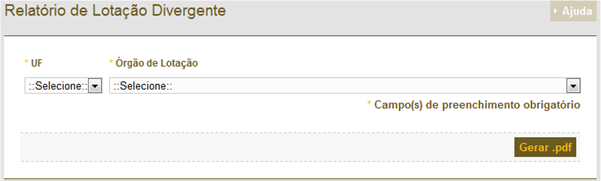
Figura 66: Tela de emissão do Relatório de Lotação
Divergente
|
|
|
UF
|
Selecione da lista uma opção de UF. O campo é de
preenchimento obrigatório.
|
|
Órgão de Lotação
|
Selecione da lista um Órgão de Lotação. O campo é de
preenchimento obrigatório.
|
|
|
Clique sobre o botão para obter o relatório
|
Esta
é a tela de parâmetro para emissão do Relatório. O usuário deve informar
“Mês/Ano Inicial”, “Mês/Ano
Final”, selecionar uma opção da lista “Órgão de Exercício” que são campos de
preenchimento obrigatório.
O usuário pode informar “Feriados sem
data fixa” e os “Pontos facultativos no mês” optando ainda pelo período do
ponto facultativo clicando no () do turno
desejado (Manhã, Tarde ou Integral).
Caso o usuário deseje, poderá emitir a
Folha de Ponto somente dos servidores Requisitados marcando a respectiva opção
em ( ).
).
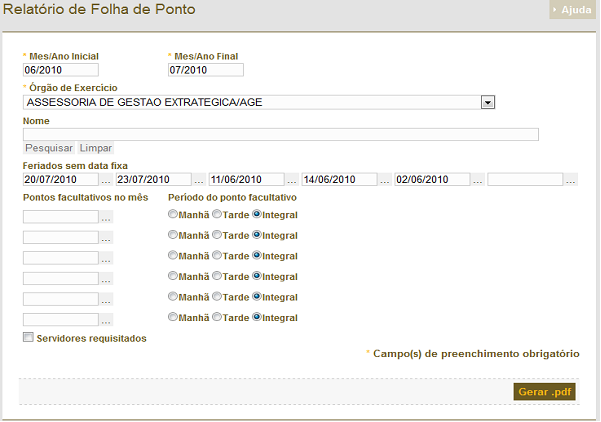
Figura 67: Tela de emissão do Relatório de Folha de
Ponto
Ao clicar no botão “gerar .pdf” o sistema
efetua processa as informações e gera um arquivo em formato .pdf.
|
|
|
Mês/Ano Inicial
|
Informe o Mês/Ano Inicial do intervalo a ser considerado.
|
|
Mês/Ano Final
|
Informa o Mês/Ano Final do intervalo a ser considerado.
|
|
Órgão de Exercício
|
Selecione da lista um Órgão de Exercício ou a opção “TODOS”.
|
|
Nome
|
Informe o Nome do Servidor para gerar a Folha de Ponto para
apenas um servidor.
|
|
Feriados sem data fixa
|
Informe as datas dos feriados sem data fixa que devem
constar da Folha de Ponto.
|
|
Pontos facultativos
|
Informe as datas dos Pontos facultativos.
|
|
Período do ponto facultativo
|
Selecione entre “Manhã”, “Tarde” ou “Integral” para cada
data de ponto facultativo.
|
|
Servidores Requisitados
|
Clique sobre () para gerar a Folha de Ponto apenas para Servidores
Requisitados.
|
|
|
Clique sobre o botão para obter o relatório
|
Esta é a tela de parâmetros para
emissão do relatório. O usuário deve informar os parâmetros para filtrar a
pesquisa. Ao selecionar em “Órgão de Exercício” um órgão ou a opção “TODOS” os
parâmetros “Poder”, “Cargo” e “Função” ficam desabilitados. Ao escolher em
“Poder” uma das opções, “TODOS” ou “Executivo”, os campos “Órgão de Exercício”,
“Cargo” e “Função” ficam desabilitados. O usuário pode informar ainda a “Data
Inicial” e “Data Final” da data de requisição.
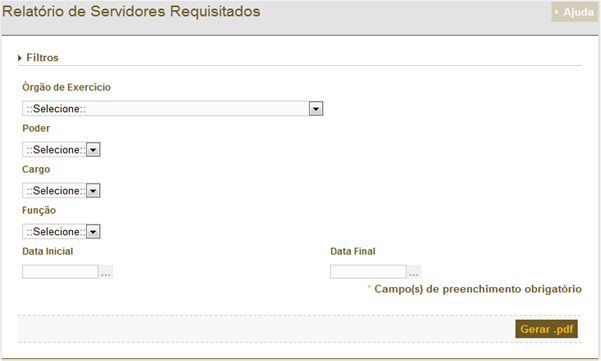
Figura 68: Tela de emissão do Relatório de Servidores
Requisitados
Ao clicar no botão “Gerar .pdf” o
sistema efetua a consulta conforme os parâmetros informados e gera um arquivo
em formato .pdf
|
|
|
Órgão de Exercício
|
Selecione da lista um Órgão de Exercício ou a opção “TODOS”.
Caso este parâmetro seja selecionado os demais ficam desabilitados.
|
|
Poder
|
Selecione o Poder. Este campo estará desabilitado caso o
Órgão tenha sido selecionado.
|
|
Cargo
|
Selecione o Cargo. Este campo estará desabilitado caso o
Órgão ou o Poder tenham sido selecionados.
|
|
Função
|
Selecione a Função. Este campo estará desabilitado caso o
Órgão ou o Poder tenham sido selecionados.
|
|
Data Inicial
|
Informe a Data Inicial da Requisição
|
|
Data Final
|
Informa Data Final da Requisição.
|
|
|
Clique sobre o botão para obter o relatório
|
Esta é a tela de parâmetros para a
emissão do Relatório. O usuário deve informar o Órgão de Lotação, o Poder ou o
Cargo de modo que ao selecionar uma opção de um dos itens os demais ficarão
desabilitados. O usuário deve ainda informar a Data Inicial e a Data Final da
Cessão.
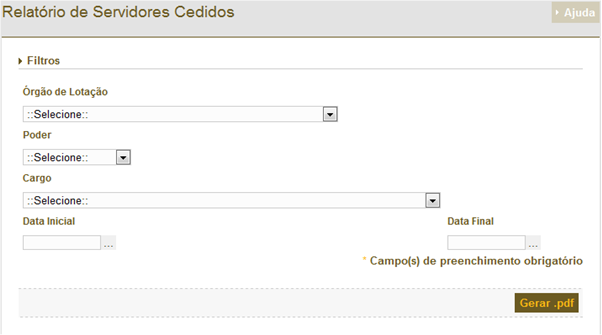
Figura 69: Tela de emissão do Relatório de Servidores
Cedidos
Ao clicar sobre o botão Gerar .pdf” o
sistema efetua a consulta de acordo com os parâmetros informados pelo usuário e
gera um arquivo no formato .pdf.
|
|
|
Órgão de Lotação
|
Selecione da lista um Órgão de Lotação ou a opção “TODOS”,
ou
|
|
Poder
|
Selecione da lista um Poder ou a opção “TODOS”, ou
|
|
Cargo
|
Selecione da lista um Cargo ou a opção “TODOS”.
|
|
Data Inicial
|
Informe a Data Inicial da Cessão
|
|
Data Final
|
Informa Data Final da Cessão.
|
|
|
Clique sobre o botão para obter o relatório
|
Esta é a tela de parâmetros para a
emissão do relatório. O usuário deve selecionar uma UF e informar as Datas de
Início e Fim da Concessão e Homologação das Licenças.
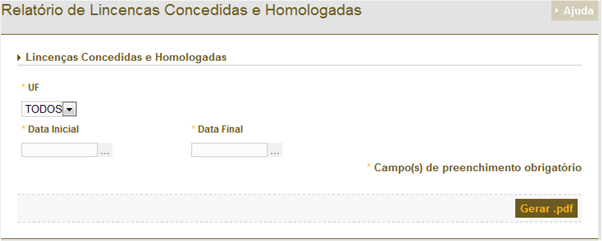
Figura 70: Tela de emissão do Relatório de Licenças
Concedidas e Homologação
Ao clicar no botão “Gerar .pdf” o
sistema efetua a consulta com os parâmetros informados e gera um arquivo no
formado .pdf.
|
|
|
UF
|
Selecione da lista uma UF ou a opção “TODOS”.
|
|
Data Inicial
|
Informe a data inicial.
|
|
Data Final
|
Informe a data final.
|
|
|
Clique sobre o botão para obter o relatório.
|
Esta é a tela de parâmetros para
emissão do relatório. O usuário deve informar obrigatoriamente os campos Órgão
de Lotação, Código do Afastamento, Data Inicial e Data Final do afastamento.
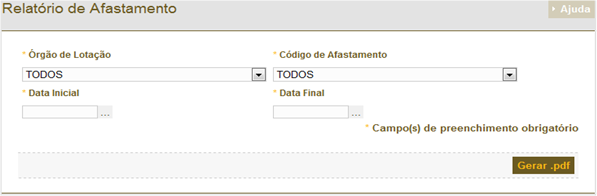
Figura 71: Tela de emissão do Relatório de
Afastamento
Ao clicar no botão “Gerar .pdf” o
sistema efetua a consulta com os parâmetros informados e gera um arquivo no
formado .pdf.
|
|
|
Órgão de Lotação
|
Selecione da lista um Órgão de Lotação ou a opção “TODOS”.
|
|
Código do Afastamento
|
Selecione da lista um Código de Afastamento ou a opção
“TODOS”.
|
|
Data Inicial
|
Informe a data inicial.
|
|
Data Final
|
Informe a data final.
|
|
|
Clique sobre o botão para obter o relatório.
|
Esta tela gera um relatório de Férias.
Para isso, selecione na lista um Órgão de Lotação e em seguida defina uma data
inicial e uma data final para sua consulta. Clique sobre o botão “Gerar.pdf”
para que seu relatório seja gerado. A figura a seguir exibe a tela de emissão
deste relatório.
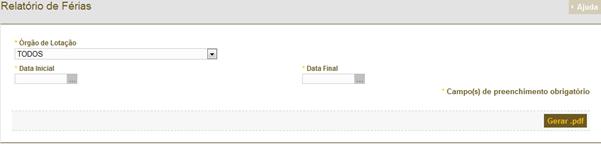
Figura
72: Tela para emissão de relatórios de Férias
|
|
|
Órgão de Lotação
|
Selecione um órgão de lotação na lista.
|
|
Data Inicial
|
Informe a data inicial.
|
|
Data Final
|
Informe a data final.
|
|
|
Clique sobre o botão para obter o relatório.
|
Esta tela gera um relatório de Férias
não marcadas, ou não gozadas. Para isso, selecione na primeira lista o Ano de
Exercício e, na segunda, um Órgão de Lotação. Para finalizar marque o tipo de
relatório que deseja acessar: Relatório de Servidores que não Gozaram Férias,
ou Relatório de Servidores com Direito a Férias e que não Marcaram. Clique
sobre o botão “Gerar.pdf” para que seu relatório seja gerado. A figura a seguir
exibe a tela de emissão deste relatório.
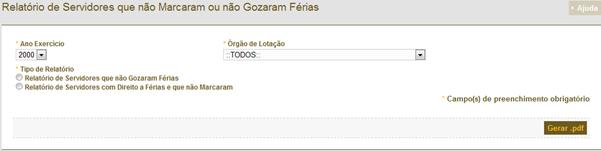
Figura
73: Tela para emissão de relatórios de Férias não
marcadas, ou não gozadas
|
|
|
Ano de Exercício
|
Selecione um ano na lista
|
|
Órgão de Lotação
|
Selecione um órgão de lotação na lista
|
|
Tipo de Relatório
|
Marque um dos tipos de relatórios disponíveis
|
|
|
Clique sobre o botão para obter o relatório
|
Esta tela cadastra férias para um
determinado Servidor. Inicialmente é preciso localizar este Servidor efetuado
uma consulta a partir de seu CPF, ou Nome. Uma vez identificado, clique sobre o
botão () na linha
relativa ao Servidor para o qual deseja cadastrar férias. Feito isso a aba
Férias estará habilitada para acesso. A figura a seguir exibe uma consulta já
realizada, com um usuário selecionado e a aba Férias habilitada.
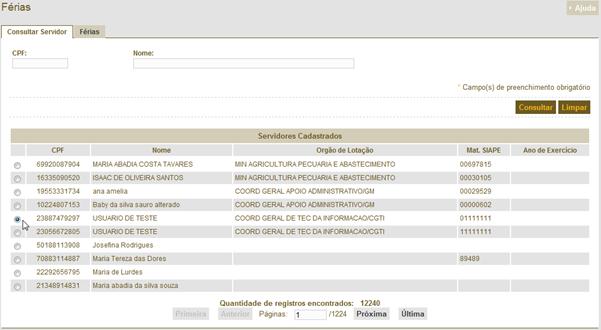
Figura
74: Tela de consulta de Servidor para Cadastro
de Férias
Após clicar sobre a aba Férias um novo
formulário se apresentará exibindo dados cadastrais do Servidor previamente
selecionado e os campos para cadastramento de novas férias. Preencha estes
campos conforme indicado e clique sobre o botão Confirmar para efetuar a
inclusão destes dados. Para cadastrar mais de um período, clique sobre o botão
Novo e entre com os dados. A tela a seguir exibe os campos para cadastramento e
alteração de férias de um usuário.
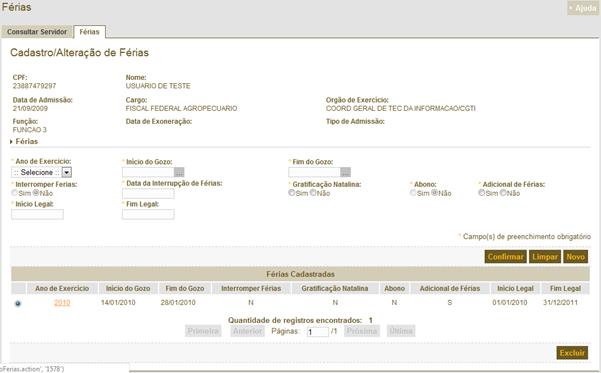
Figura
75: Tela para cadastramento de Férias
É possível alterar dados previamente
cadastrados. Basta clicar sobre o link do ano desejado na coluna “Ano de Exercício”.
Para excluir um registro cadastrado, clique sobre o botão na linha do registro
que deseja remover e clique sobre o botão Excluir localizado no canto inferior
à direita da página.
|
|
|
CPF
|
Digite o CPF do servidor que deseja localizar. Ou
|
|
Nome
|
Digite o nome do servidor que deseja localizar. Não precisa
ser completo
|
|
|
Clique sobre o botão para realizar a consulta
|
|
|
Marque o botão relativo ao Servidor para o qual deseja
cadastrar férias
|
|

|
Clique sobre a aba Férias para acrescentar/editar um
período
|
|
|
Selecione um período na lista e clique sobre este botão
para excluí-lo
|
Esta tela cadastra e/ou altera dados
relativos a Órgãos Externos. Para cadastrar um novo Órgão Externo clique sobre
o botão “Novo”, no canto direito da página. Em seguida preencha os campos
conforme exibido na figura a seguir e clique sobre o botão “Confirmar”.
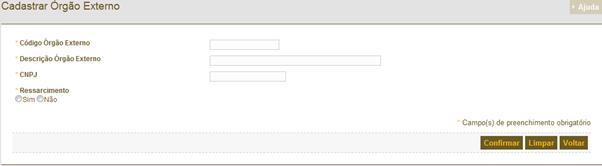
Figura
76: Tela de inclusão de Órgão Externo
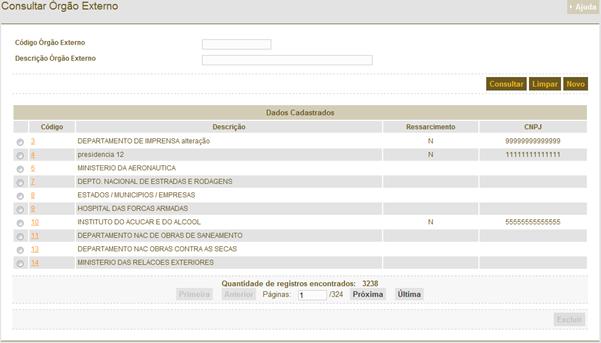
Para alterar, ou excluir, um Órgão
Externo previamente cadastrado é preciso primeiramente localizar este Órgão efetuado
uma consulta a partir de seu Código, ou Descrição. Feito isso clique sobre o
link na coluna Código da tabela com o resultado da consulta para alterar o
registro selecionado. Ou clique sobre o botão () do item
que deseja remover e em seguida no botão “Excluir”, no canto inferior direito
da página. A tela a seguir exibe uma consulta realizada e a respectiva tabela
com os resultados.
Figura
77: Tela para consulta de Órgãos Externos
|
|
|
Código Órgão Externo
|
Digite o Código, ou
|
|
Descrição
do Órgão Externo
|
Digite o nome do Órgão que deseja localizar. Não precisa ser
completo
|
|
|
Clique sobre o botão “Consultar” para localizar o Órgão que
procura
|
|
|
Clique sobre o botão “Novo” para cadastrar um novo
Órgão
|
|
|
Clique sobre o botão “Excluir” para remover um registro
|
Esta tela cadastra e/ou altera dados
relativos a Vínculos. Para cadastrar um novo Vínculo clique sobre o botão
“Novo”, no canto direito da página. Em seguida preencha o campo exibido na
figura a seguir e clique sobre o botão “Confirmar”.

Figura
78: Tela de inclusão de Vínculo
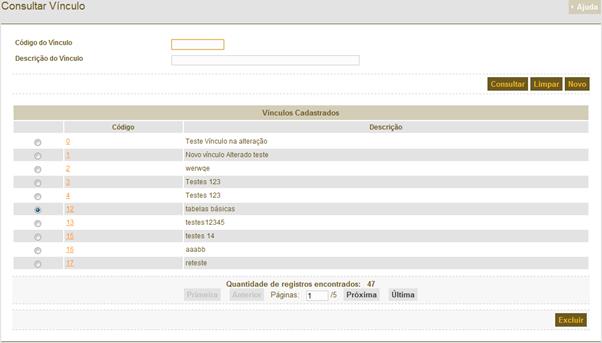
Para alterar, ou excluir, um Vínculo
previamente cadastrado é preciso primeiramente localizar este Vínculo efetuado
uma consulta a partir de seu Código, ou Descrição. Feito isso, clique sobre o
link na coluna Código da tabela com o resultado da consulta para alterar o
registro selecionado. Ou clique sobre o botão () do item
que deseja remover e em seguida no botão “Excluir”, no canto inferior direito
da página. A tela a seguir exibe uma consulta realizada e a respectiva tabela
com os resultados.
Figura
79: Tela para consulta de Vínculos
|
|
|
Código do Vínculo
|
Digite o Código, ou
|
|
Descrição
do Vínculo
|
Digite a descrição do Vínculo que deseja localizar.
|
|
|
Clique sobre o botão “Consultar” para localizar o Vínculo
que procura
|
|
|
Clique sobre o botão “Novo” para cadastrar um novo Vínculo
|
|
|
Clique sobre o botão “Excluir” para remover um registro
|
Esta tela cadastra e/ou altera dados
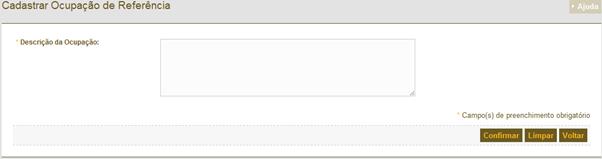
relativos a Tipos de Ocupação de Referência. Para cadastrar um novo Tipo clique
sobre o botão “Novo”, no canto direito da página. Em seguida preencha o campo
exibido na figura a seguir e clique sobre o botão “Confirmar”.
Figura
80: Tela de inclusão de Tipo de Ocupação de
Referência
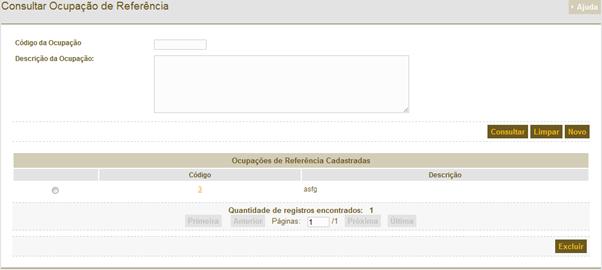
Para alterar, ou excluir, um Tipo previamente
cadastrado é preciso primeiramente localizar este Tipo efetuado uma consulta a
partir de seu Código, ou Descrição. Feito isso, clique sobre o link na coluna
Código da tabela com o resultado da consulta para alterar o registro
selecionado. Ou clique sobre o botão () do item
que deseja remover e em seguida no botão “Excluir”, no canto inferior direito
da página. A tela a seguir exibe uma consulta efetuada e seu resultado.
Figura
81: Tela para consulta de Tipos de Ocupações
de Referências
|
|
|
Código da Ocupação
|
Digite o Código, ou
|
|
Descrição
da Ocupação
|
Digite a descrição da Ocupação que deseja localizar.
|
|
|
Clique sobre o botão “Consultar” para localizar a Ocupação
|
|
|
Clique sobre o botão “Novo” para cadastrar uma nova Ocupação
|
|
|
Clique sobre o botão “Excluir” para remover um registro
|
Esta tela cadastra e/ou altera dados
relativos a Tipos de Ocorrências. Para cadastrar um novo Tipo de Ocorrência, clique
sobre o botão “Novo”, no canto direito da página. Em seguida preencha os campos
conforme indicado e clique sobre o botão “Confirmar”. A figura a seguir exibe a
tela de inclusão de Tipo de Ocorrência.
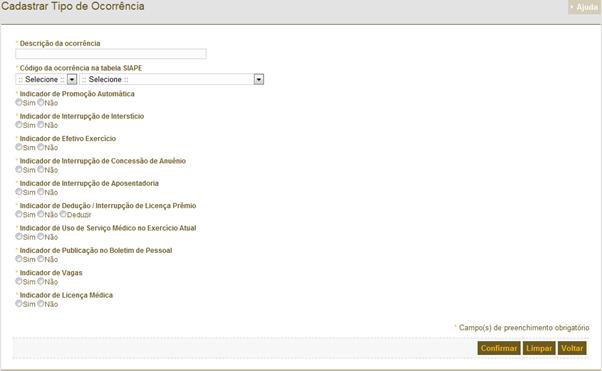
Figura
82: Tela de inclusão de Tipo de Ocorrência
Para alterar, ou excluir, um Tipo
previamente cadastrado é preciso primeiramente localizar este Tipo efetuado uma
consulta a partir de seu Código e/ou Descrição. Feito isso, clique sobre o link
do registro que deseja alterar na coluna Código da Ocorrência, na tabela com o
resultado da consulta. Ou clique sobre o botão () do item
que deseja remover e em seguida no botão “Excluir”, no canto inferior direito
da página. A tela a seguir exibe uma consulta realizada.
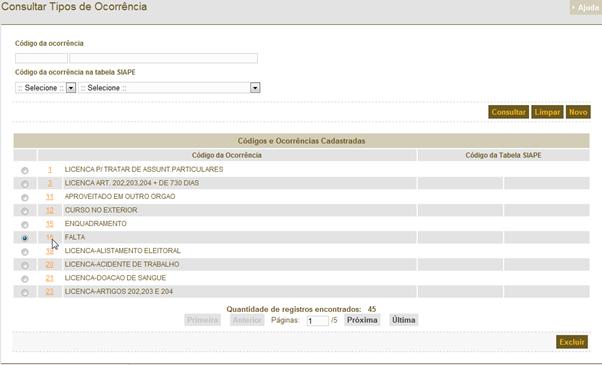
Figura
83: Tela para consulta de Tipos de Ocorrência
|
|
|
Código da Ocorrência
|
Digite o Código, ou Descrição
|
|
Código da Ocorrência
na tabela SIAPE
|
Selecione os itens nas listas
|
|
|
Clique sobre o botão “Consultar” para localizar a Ocorrência
|
|
|
Clique sobre o botão “Novo” para cadastrar uma nova Ocorrência
|
|
|
Clique sobre o botão “Excluir” para remover um registro
|
Esta tela cadastra e/ou altera dados
relativos a Tipos de Admissão. Para cadastrar um novo Tipo clique sobre o botão
“Novo”, no canto direito da página. Em seguida preencha o campo, conforme exibido
na figura a seguir e clique sobre o botão “Confirmar”.

Figura
84: Tela de inclusão de Admissão
Para alterar, ou excluir, uma Admissão
previamente cadastrada é preciso inicialmente localizar esta Admissão efetuado uma
consulta a partir de seu Código, ou Descrição. Feito isso, clique sobre o link do
registro que deseja alterar, na coluna Código da tabela com o resultado da
consulta. Ou clique sobre o botão () do item
que deseja remover e em seguida no botão “Excluir”, no canto inferior direito
da página. A tela a seguir exibe o resultado de uma consulta realizada.
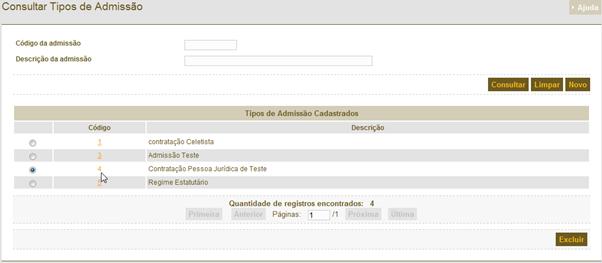
Figura
85: Tela para consulta de Admissão
|
|
|
Código da Admissão
|
Digite o Código, ou
|
|
Descrição
da Admissão
|
Digite a descrição da Admissão que deseja localizar.
|
|
|
Clique sobre o botão “Consultar” para localizar a Admissão
que procura
|
|
|
Clique sobre o botão “Novo” para cadastrar uma nova Admissão
|
|
|
Clique sobre o botão “Excluir” para remover um registro
|
Esta tela cadastra e/ou altera
Símbolos para as Funções. Para cadastrar um novo Símbolo/Função clique sobre o
botão “Novo”, no canto direito da página. Em seguida preencha o campo, conforme
exibido na figura a seguir e clique sobre o botão “Confirmar”.
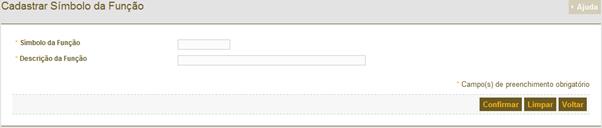
Figura
86: Tela de inclusão de Símbolo/Função
Para alterar, ou excluir, um Símbolo previamente
cadastrado é preciso localizá-lo efetuado uma consulta por Símbolo, ou
Descrição da Função. Feito isso, clique sobre o link do registro que deseja
alterar, na coluna Símbolo da tabela com o resultado da consulta. Ou clique
sobre o botão () do item
que deseja remover e em seguida no botão “Excluir”, no canto inferior direito
da página. A tela a seguir exibe o resultado de uma consulta realizada.
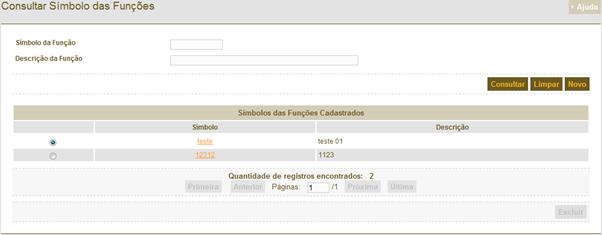
Figura
87: Tela para consulta/alteração/exclusão de Símbolo
|
|
|
Símbolo da Função
|
Digite o Símbolo da Função, ou
|
|
Descrição
da Função
|
Digite a descrição da Função que deseja localizar.
|
|
|
Clique sobre o botão “Consultar” para localizar a Função que
procura
|
|
|
Clique sobre o botão “Novo” para cadastrar um novo
Símbolo
|
|
|
Clique sobre o botão “Excluir” para remover um registro
|
Esta tela cadastra e/ou altera
“Poderes”. Para cadastrar um novo “Poder” clique sobre o botão “Novo”, no canto
direito da página. Em seguida preencha o campo, conforme exibido na figura a
seguir e clique sobre o botão “Confirmar”.
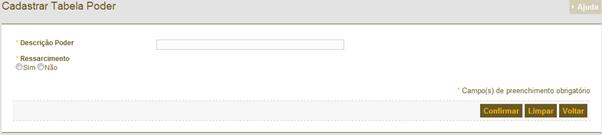
Figura
88: Tela de inclusão de Poder
Para alterar, ou excluir, um “Poder”
previamente cadastrado é preciso localizá-lo efetuado uma consulta por Código,
ou Descrição do Poder. Feito isso, clique sobre o link do registro que deseja
alterar, na coluna Código da tabela com o resultado da consulta. Ou clique
sobre o botão () do item
que deseja remover e em seguida no botão “Excluir”, no canto inferior direito
da página. A tela a seguir exibe o resultado de uma consulta realizada.
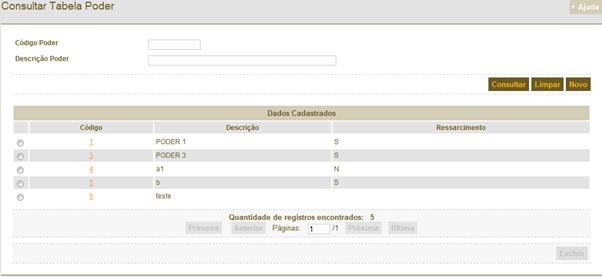
Figura
89: Tela para consulta/alteração/exclusão de
Poder
|
|
|
Código do Poder
|
Digite o código, ou
|
|
Descrição
da Função
|
Digite a descrição do Poder que deseja localizar.
|
|
|
Clique sobre o botão “Consultar” para localizar o Poder que
procura
|
|
|
Clique sobre o botão “Novo” para cadastrar um novo Poder
|
|
|
Clique sobre o botão “Excluir” para remover um registro
|
Esta tela cadastra e/ou altera
“Fundamentos da Pensão”. Para cadastrar um novo “Fundamento” clique sobre o
botão “Novo”, no canto direito da página. Em seguida preencha o campo, conforme
exibido na figura a seguir e clique sobre o botão “Confirmar”. A imagem a
seguir exibe a referida tela.
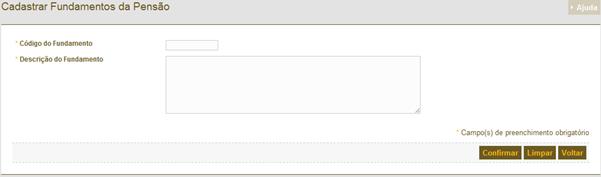
Figura
90: Tela de inclusão de Fundamento da Pensão
Para alterar, ou excluir, um
“Fundamento” previamente cadastrado é preciso localizá-lo efetuado uma consulta
por Código, ou Descrição. Feito isso, clique sobre o link do registro que
deseja alterar, na coluna Código da tabela com o resultado da consulta. Ou
clique sobre o botão () do item
que deseja remover e em seguida no botão “Excluir”, no canto inferior direito
da página. A tela a seguir exibe o resultado de uma consulta realizada.
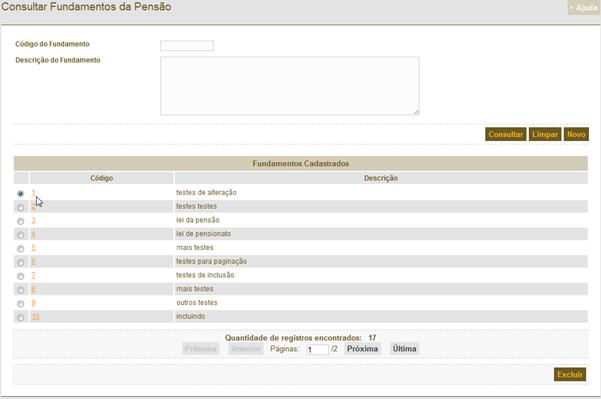
Figura
91: Tela para consulta/alteração/exclusão de
Fundamento
|
|
|
Código do Fundamento
|
Digite o código, ou
|
|
Descrição
do Fundamento
|
Digite a descrição do Fundamento que deseja localizar.
|
|
|
Clique sobre o botão “Consultar” para realizar a consulta
|
|
|
Clique sobre o botão “Novo” para cadastrar um novo
Fundamento
|
|
|
Clique sobre o botão “Excluir” para remover um registro
|
Esta tela gera um relatório de
recadastramento de pensionistas. Para obter o relatório de um pensionista
previamente cadastrado é preciso localizá-lo efetuado uma consulta por CPF,
Nome, ou Ano. Feito isso, clique sobre o botão () relativo
ao pensionista que deseja obter o relatório e em seguida sobre o botão “Gerar .pdf”,
no canto inferior direito da página. A imagem a seguir exibe o resultado de uma
consulta realizada.
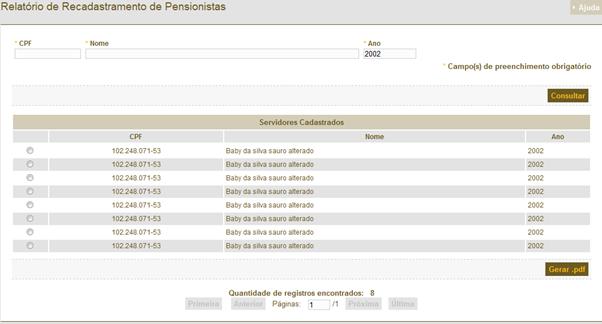
Figura
92: Tela para emissão de relatório de
Pensionista
|
|
|
CPF
|
Digite o CPF, ou
|
|
Nome
|
Digite o Nome, não precisa ser completo, ou
|
|
Ano
|
Digite o Ano
|
|
|
Clique sobre o botão “Consultar” para realizar a consulta
|
|
|
Clique sobre o botão “Gerar.pdf” para obter seu
relatório
|
Esta tela gera um relatório de
pensionistas que entregaram, ou não, o recadastramento. Para obter o relatório
é preciso informar se deseja exibir os que entregaram, ou os que não entregaram
o recadastramento. Em seguida informe Ano de Referência. Feito isso, clique
sobre o botão “Gerar .pdf”, no canto direito da página. A imagem a seguir exibe
a referida tela.
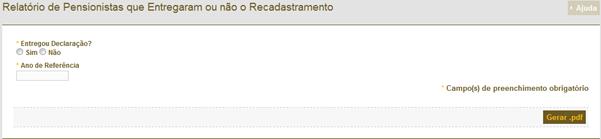
Figura
93: Tela para emissão de relatório de
Pensionista recadastrados
|
|
|
Entregou Declaração
|
Responda se SIM, ou Não
|
|
Ano
de Referência
|
Informe o ano de referência
|
|
|
Clique sobre o botão “Gerar.pdf” para obter seu
relatório
|
Esta tela gera um relatório de
pensionistas maiores de 21 anos de idade. Para obter o relatório é preciso selecionar
o Órgão de Lotação na lista disponível na página e em seguida clicar sobre o
botão “Gerar .pdf”, no canto direito da página. A imagem a seguir exibe a
referida tela.
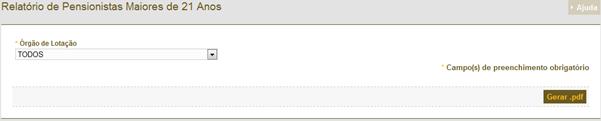
Figura
94: Tela para emissão de relatório de
Pensionista maior de 21 anos
|
|
|
Órgão de Lotação
|
Selecione na lista
|
|
|
Clique sobre o botão “Gerar.pdf” para obter seu relatório
|
Esta tela gera um relatório de pensionistas. Para obter o
relatório é preciso selecionar o Órgão de Lotação na lista disponível na página
e em seguida clicar sobre o botão “Gerar .pdf”, no canto direito da página. A
imagem a seguir exibe a referida tela.

Figura
95: Tela para emissão de relatório de
Pensionista
Abaixo um exemplo do Relatório de Pensionistas emitido
pelo sistema.
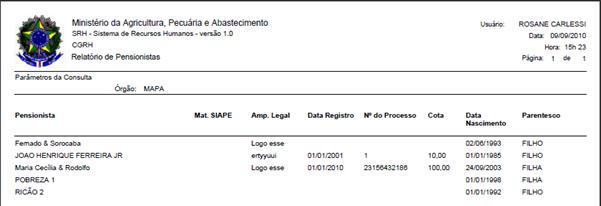
Figura 96 - Exemplo de Relatório de Pensionistas
|
|
|
Órgão de Lotação
|
Selecione na lista
|
|
|
Clique sobre o botão “Gerar.pdf” para obter seu
relatório
|
Esta tela gera relatórios de
concessões de pensão civil. Para obter o relatório é preciso informar CPF, ou
nome do pensionista (não precisa ser completo), que deseja consultar e em
seguida clicar sobre o botão “Gerar .pdf”, no canto direito da página. A imagem
a seguir exibe a referida tela.
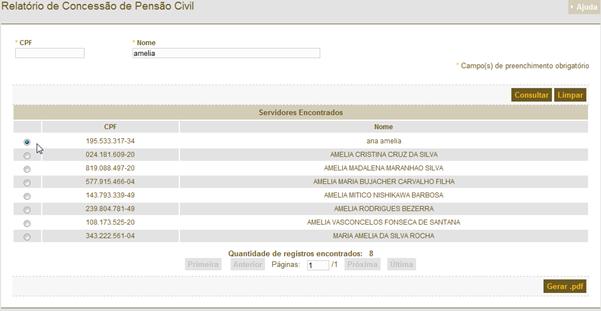
Figura
97: Tela para emissão de relatório Concessão
de Pensão Civil
|
|
|
CPF
|
Informar CPF, ou
|
|
Nome
|
Informar Nome
|
|
|
Clique sobre o botão “Gerar.pdf” para obter seu
relatório
|
Esta tela gera relatórios de
Servidores Geradores de Pensão. Para obter o relatório é preciso selecionar o
Órgão de Exercício do(s) servidor(es) que deseja consultar, data inicial e
final. Em seguida basta clicar sobre o botão “Gerar .pdf”, no canto direito da
página. A imagem a seguir exibe a referida tela.
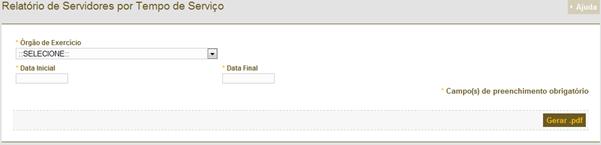
Figura
98: Tela para emissão de relatório Concessão
de Pensão Civil
|
|
|
Órgão de Exercício
|
Informar o Órgão de Exercício
|
|
Data Inicial
|
Informar data inicial
|
|
Data Final
|
Informar data final
|
|
|
Clique sobre o botão “Gerar.pdf” para obter seu
relatório
|
Esta tela gera um Mapa do Servidor.
Para obter o relatório é preciso informar CPF, ou nome do servidor que deseja
consultar e em seguida clicar sobre o botão “Gerar .pdf”, no canto direito da página.
A imagem a seguir exibe a referida tela.
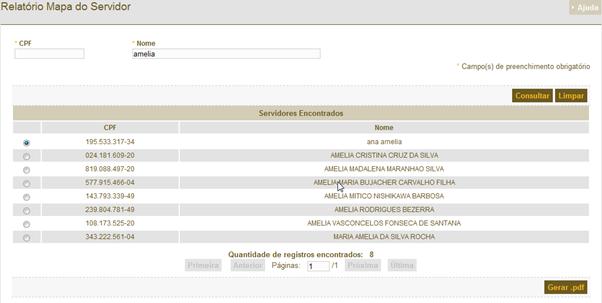
Figura
99: Tela para emissão Mapa do Servidor
|
|
|
CPF
|
Informar CPF, ou
|
|
Nome
|
Informar Nome
|
|
|
Clique sobre o botão “Gerar.pdf” para obter seu
relatório
|
Esta tela permite consultar/cadastrar
Anamneses, Procedimentos e/ou Licenças Médicas para um determinado Servidor,
Dependente, ou Terceiro. Inicialmente é preciso realizar uma consulta para
localizar o paciente para o qual deseja consultar/cadastrar tais procedimentos.
Informe o tipo de paciente selecionando uma das opções disponíveis (Servidor,
Dependente, ou Terceiro). Em seguida preencha ao menos um dos seguintes campos:
CPF, Nome, ou Código do Prontuário para realizar sua consulta. Para concluir,
clique sobre o botão “Consultar” no canto direito da página.
A partir da lista de pacientes
exibida, marque a seleção () ao lado do
paciente que deseja cadastrar procedimentos para que as abas “Anamneses”,
“Procedimentos” e “Licença Médica” fiquem disponíveis. A imagem a seguir exibe
a tela com a consulta realizada, o marcador de paciente selecionado e as abas
habilitadas.
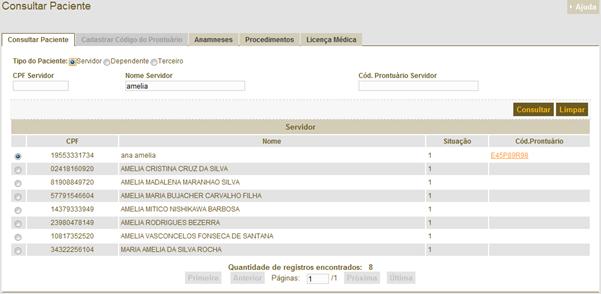
Figura
100: Tela de consulta de paciente com resultado
Com o paciente selecionado, clique
sobre uma das abas habilitadas para dar continuação ao procedimento. Para
cadastrar um novo procedimento, clique sobre o botão “Novo”, no canto direito
da página para ser direcionado à tela de inclusão. Agora basta preencha os
campos conforme apresentados na imagem a seguir e clicar sobre o botão
“Confirmar”.
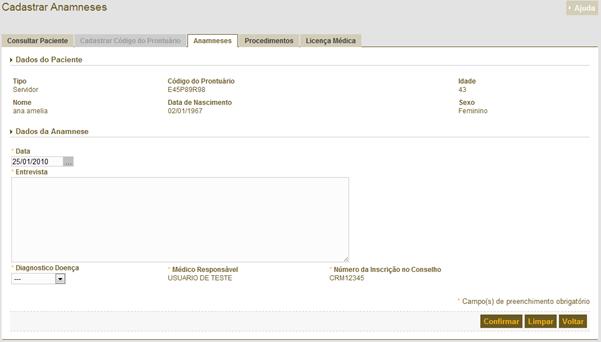
Figura
101: Tela para inclusão de procedimento de
paciente
Para localizar um procedimento já
cadastrado informe o período e/ou o nome do médico responsável e clique sobre o
botão “Consultar”. Para excluir um dos procedimentos já cadastrados, selecione
a linha que deseja remover e clique sobre o botão “Excluir” no canto direito
inferior da página. A imagem abaixo ilustra uma consulta realizada para um
determinado período.
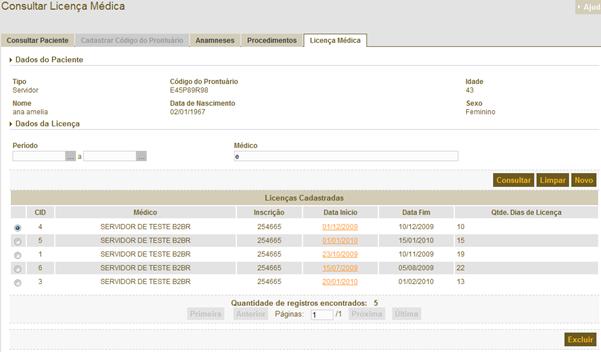
Figura
102: Tela de consulta/exclusão de licença
médica para um servidor específico
|
|
|
Tipo do Paciente
|
Informar se Servidor, Dependente, ou Terceiro
|
|
CPF do Servidor
|
Informar CPF, ou
|
|
Nome do Servidor
|
Informar Nome
|
|
Código Prontuário
do Servidor
|
Informar código do Prontuário
|
|

|
Clique sobre o botão “Consultar” para efetuar a Busca
|
Esta é a tela para manutenção de
Terceiros. Ela permite cadastrar, consultar, alterar e excluir um Terceiro. Para
cadastrar, clique sobre o botão “Novo Terceiro” no canto direito da página e
preencha os campos conforme ilustrado na figura a seguir. Em seguida clique
sobre o botão “Confirmar”.
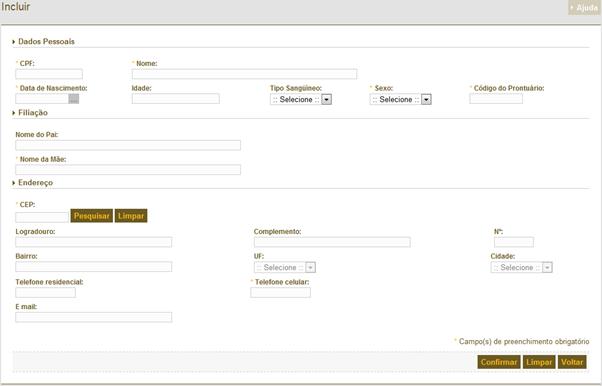
Figura
103: Tela de inclusão de Terceiro
Para excluir um Terceiro, localize-o
utilizando os campos para consulta e selecione o seu marcador correspondente na
lateral esquerda da linha. Isso habilitará o botão “Excluir no canto inferior
direito da página e permitirá sua exclusão. Para alterar um Terceiro já
cadastrado, clique sobre seu número de CPF após realizar a consulta para ser
levado à tela de alteração.
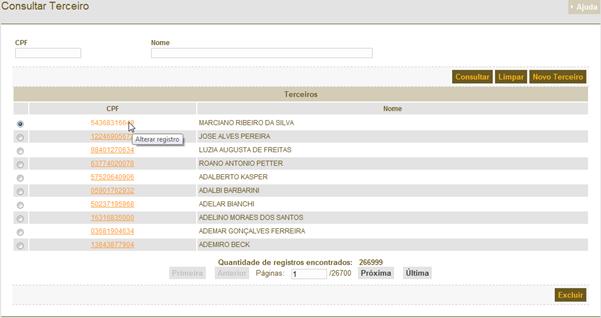
Figura
104: Tela com consulta de Terceiro realizada
|
|
|
CPF
|
Informar CPF, ou
|
|
Nome
|
Informar Nome
|
|
|
Clique sobre o botão “Consultar” para efetuar a Busca
|
|
|
Clique sobre o botão “Novo Terceiro” para um novo
cadastro
|
|
|
Clique sobre o botão “Excluir” para remover um registro
|
Esta é a tela para manutenção de Tipos
de Procedimentos/Exames. Ela permite cadastrar, consultar, alterar e excluir um
Tipo de Procedimento/Exame. Para cadastrar, clique sobre o botão “Novo” no
canto direito da página e preencha o campo conforme ilustrado na figura a
seguir. Em seguida clique sobre o botão “Confirmar”.
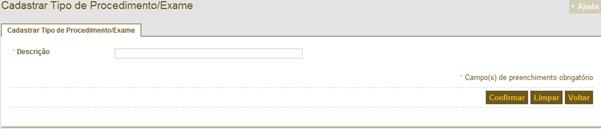
Figura
105: Tela de inclusão de Tipo de Procedimento /
Exame
Para excluir um registro, localize-o
utilizando os campos para consulta e selecione o seu marcador correspondente na
lateral esquerda da linha. Isso habilitará o botão “Excluir no canto inferior
direito da página e permitirá sua exclusão. Para alterar um registro, clique
sobre o link em sua “Descrição”, após realizar a consulta, para ser levado à
tela de alteração.
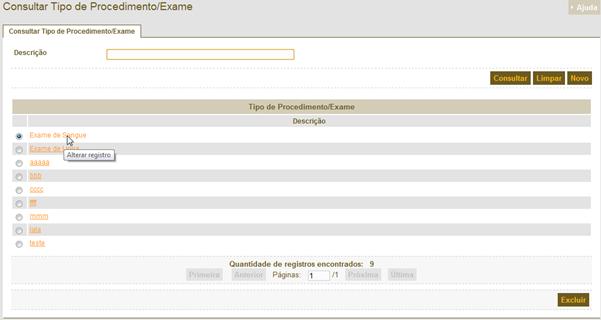
Figura
106: Tela com consulta realizada para de Tipo
de Procedimento/Exame
|
|
|
Descrição
|
Informar descrição, ou palavra chave
|
|
|
Clique sobre o botão “Consultar” para efetuar a Busca
|
|
|
Clique sobre o botão “Novo” para um novo cadastro
|
|
|
Clique sobre o botão “Excluir” para remover um registro
|
Esta é a tela para manutenção de dados
de Doenças. Ela permite cadastrar, consultar, alterar e excluir um tipo de Doença.
Para cadastrar, clique sobre o botão “Novo” no canto direito da página e
preencha o campo conforme ilustrado na figura a seguir. Em seguida clique sobre
o botão “Confirmar”.
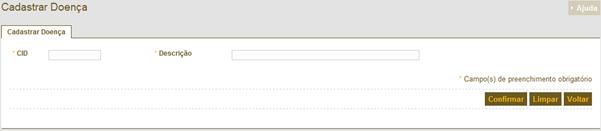
Figura
107: Tela de inclusão de Tipo de Doença
Para excluir um registro, localize-o
utilizando os campos para consulta e selecione o seu marcador correspondente na
lateral esquerda da linha. Isso habilitará o botão “Excluir no canto inferior
direito da página e permitirá sua exclusão. Para alterar um registro, clique
sobre o respectivo link na coluna CID, após realizar a consulta, para ser
levado à tela de alteração.
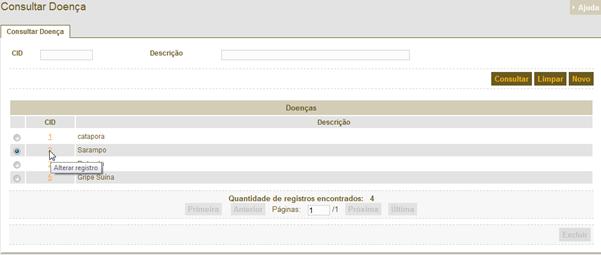
Figura
108: Tela com consulta realizada para de Tipo
de Doença
|
|
|
CID
|
Informar a CID, ou
|
|
Descrição
|
Informar descrição, ou palavra chave
|
|
|
Clique sobre o botão “Consultar” para efetuar a Busca
|
|
|
Clique sobre o botão “Novo” para um novo cadastro
|
|
|
Clique sobre o botão “Excluir” para remover um registro
|
Esta é a tela para manutenção de dados
de Conveniados. Ela permite cadastrar, consultar, alterar e excluir um Conveniado.
Para cadastrar, clique sobre o botão “Novo” no canto direito da página e
preencha os campos conforme ilustrado na figura a seguir. Em seguida clique
sobre o botão “Confirmar”.
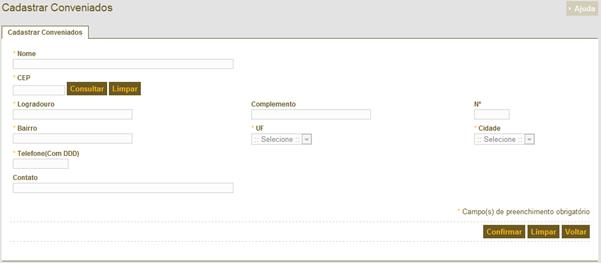
Figura
109: Tela de inclusão de Conveniado
Para excluir um registro, localize-o
utilizando o campo para consulta e selecione o seu marcador correspondente na
lateral esquerda da linha. Isso habilitará o botão “Excluir no canto inferior
direito da página e permitirá sua exclusão. Para alterar um registro, clique
sobre o link no nome do Conveniado, após realizar a consulta, para ser levado à
tela de alteração.
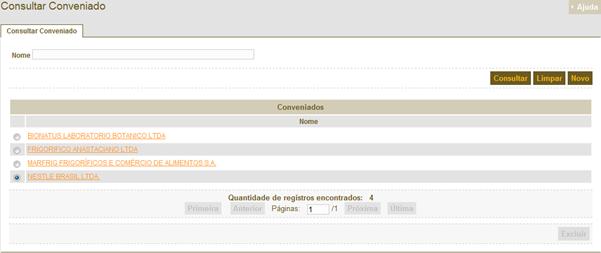
Figura
110: Tela com consulta de Conveniado realizada
|
|
|
Nome
|
Informar o nome do Conveniado, ou palavra chave
|
|
|
Clique sobre o botão “Consultar” para efetuar a Busca
|
|
|
Clique sobre o botão “Novo” para um novo cadastro
|
|
|
Clique sobre o botão “Excluir” para remover um registro
|
Está e a tela para emissão do
Relatório. O usuário clica sobre o botão “Gerar .pdf” para emitir o relatório.
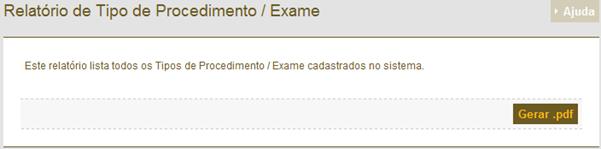
Figura 111: Tela de emissão do Relatório de Tipo de
Procedimento/Exame
|
|
|

|
Clique sobre o botão para emitir o relatório.
|
Esta é a tela de parâmetros para
emissão do Relatório. O usuário deve informar o período e o CPF do Paciente e
clicar sobre o botão “Gerar .pdf” para emitir o relatório.
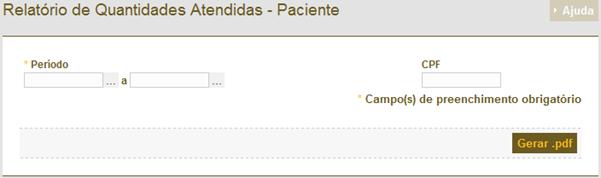
Figura 112: Tela de emissão do Relatório Quantidades
Atendidas – Paciente
|
|
|
Período
|
Informe o período que compreende os atendimentos.
|
|
CPF
|
Informe o CPF do Paciente.
|
|
|
Clique sobre o botão para emitir o relatório.
|
Esta é a tela de parâmetros para
emissão do Relatório. O usuário deve informar o período e selecionar na lista o
médico ou a opção “TODOS” e clicar sobre o botão “Gerar .pdf” para emitir o
relatório.
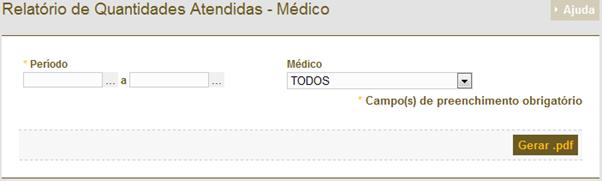
Figura 113: Tela para emissão do Relatório Quantidades
Atendidas - Médico
|
|
|
Período
|
Informe o período que compreende os atendimentos.
|
|
Médico
|
Selecione da lista o nome do Médico ou a opção “TODOS”.
|
|
|
Clique sobre o botão para emitir o relatório.
|
Está é a tela para emissão do
relatório. O usuário deve selecionar na lista “Conveniados” a opção desejada e
clicar sobre “Gerar .pdf” para emitir o relatório.
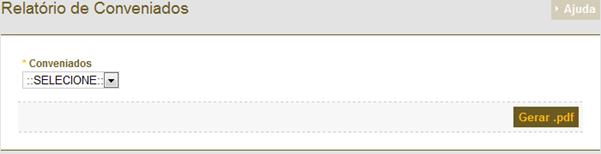
Figura 114: Tela para emissão do Relatório de
Conveniados
|
|
|
Conveniados
|
Selecione da lista o nome do Conveniado ou a opção
“TODOS”.
|
|
|
Clique sobre o botão para emitir o relatório.
|
Esta é a tela de parâmetros para
emissão do relatório. O usuário deve informar o Período que compreende as
Licenças Médicas e o CPF do servidor (opcional) e clicar sobre o botão “Gerar
.pdf”.
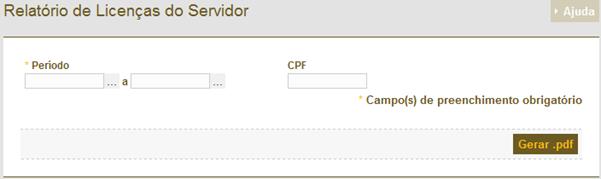
Figura 115: Tela de emissão do Relatório de Licenças
Médicas
|
|
|
Período
|
Informe o período das Licenças.
|
|
CPF
|
Informe o CPF do Servidor.
|
|
|
Clique sobre o botão para emitir o relatório.
|
Esta é a tela para calcular o tempo de
serviço de um determinado Servidor. Indique as datas de admissão e vigência da
aposentadoria e, caso necessário, preencha os campos dedução. Note que os
demais campos apresentados neste formulário são bloqueados para a entrada de dados,
eles servem apenas para exibir o resultado de sua consulta. A imagem a seguir
ilustra a referida tela. Clique sobre o botão “Calcular” no canto inferior
direito da tela para efetuar sua consulta.
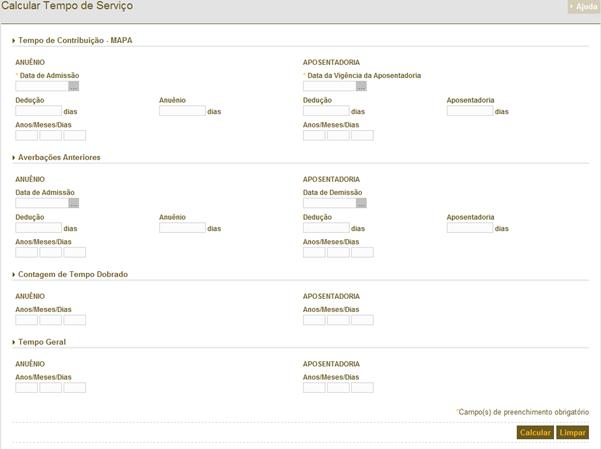
Figura
116: Tela para cálculo de tempo de serviço
|
|
|
Data de Admissão
|
Informar data de admissão
|
|
Data da Vigência da Aposentadoria
|
Informa a data da vigência da aposentadoria
|
|

|
Clique sobre o botão “Calcular” para realizar a
consulta
|
Esta é a tela para manutenção de
“Rodapés”. Ela permite cadastrar, consultar, alterar e excluir um rodapé. Para
cadastrar, clique sobre o botão “Novo” no canto direito da página e preencha os
campos conforme ilustrado na figura a seguir. Em seguida clique sobre o botão “Confirmar”.
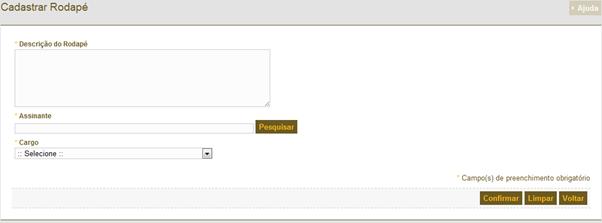
Figura
117: Tela para inclusão de rodapé
Para excluir um registro, localize-o
utilizando o campo para consulta e selecione o seu marcador correspondente na
lateral esquerda da linha. Isso habilitará o botão “Excluir no canto inferior
direito da página e permitirá sua exclusão. Para alterar um registro, clique
sobre o link no código do rodapé, após realizar a consulta, para ser levado à
tela de alteração.
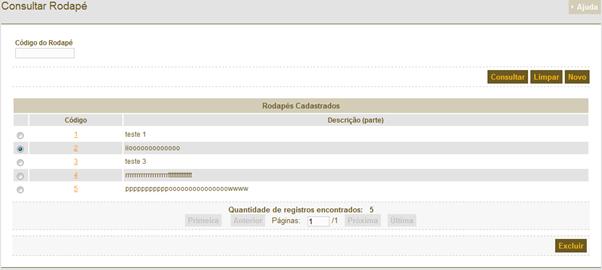
Figura
118: Tela de consulta de rodapé
|
|
|
Código do Rodapé
|
Informar o nº do código
|
|
|
Clique sobre o botão “Consultar” para efetuar a Busca
|
|
|
Clique sobre o botão “Novo” para um novo cadastro
|
|
|
Clique sobre o botão “Excluir” para remover um registro
|
Esta é a tela para manutenção de Cargos e Gratificações.
Ela permite cadastrar, consultar, alterar e excluir uma Gratificação e/ou
vincular cargos a ela. Inicialmente é preciso efetuar uma consulta para
identificar qual Gratificação será trabalhada. Utilize os campos do formulário
para refinar sua consulta. A imagem a seguir exibe a tela com uma consulta
realizada.
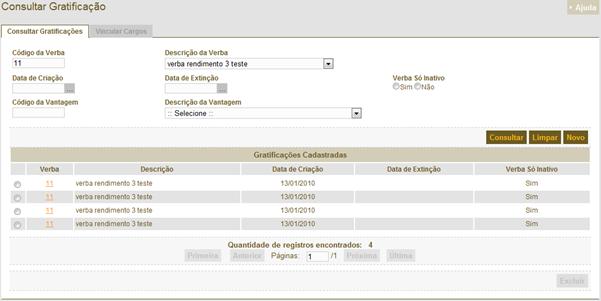
Figura
119: Tela com consulta de gratificação
realizada
Para excluir um registro selecione o
marcador correspondente a ele na lateral esquerda da linha que ocupa. Isso
habilitará o botão “Excluir no canto inferior direito da página e permitirá sua
exclusão. Note também que uma vez selecionado um registro a aba “Vincular
Cargos” também é habilitada. Esta aba permitirá que você vincule cargos à
gratificação selecionada previamente.
Para alterar um registro, clique sobre
o link na coluna Verba para ser direcionado à página para alteração do
registro. Faça as alterações necessárias e clique sobre o botão “Confirmar”
para concluir o processo.
Para cadastrar um novo registro clique
sobre o botão “Novo” no canto direito da página e preencha os campos conforme
ilustrado a seguir.
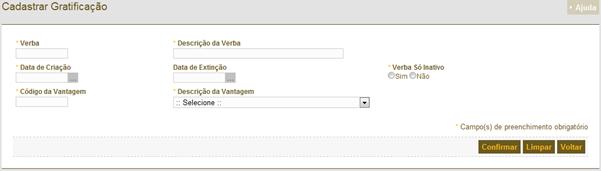
Figura
120: Tela de inclusão de gratificação
|
|
|
Código da Verba
|
Informar o nº do código, ou
|
|
Descrição da Verba
|
Selecionar a descrição da verba
|
|
|
Clique sobre o botão “Consultar” para efetuar a Busca
|
|
|
Clique sobre o botão “Novo” para um novo cadastro
|
|
|
Clique sobre o botão “Excluir” para remover um registro
|
Esta é a tela para manutenção de
Vantagens. Ela permite cadastrar, consultar, alterar e excluir uma vantagem.
Inicialmente é preciso efetuar uma consulta para identificar qual vantagem será
trabalhada. Utilize os campos do formulário para refinar sua consulta. A imagem
a seguir exibe a tela com uma consulta realizada.
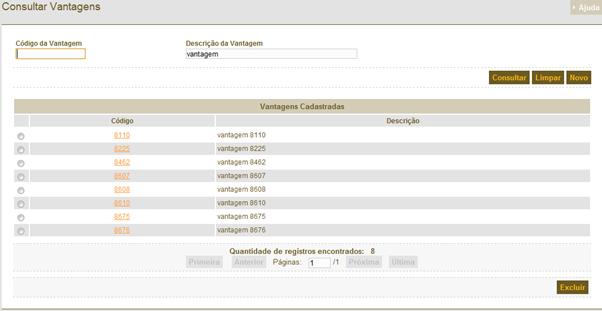
Figura
121: Tela com consulta de vantagens
Para excluir um registro selecione o
marcador correspondente a ele na lateral esquerda da linha que ocupa. Isso
habilitará o botão “Excluir no canto inferior direito da página e permitirá sua
exclusão. Para alterar um registro, clique sobre o link na coluna Código para
ser direcionado à página para alteração do registro. Faça as alterações
necessárias e clique sobre o botão “Confirmar” para concluir o processo. Para
cadastrar um novo registro clique sobre o botão “Novo” no canto direito da
página e preencha os campos conforme ilustrado a seguir.
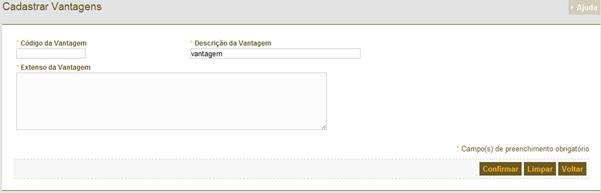
Figura
122: Tela de inclusão de vantagem
|
|
|
Código da Vantagem
|
Informar o nº do código, ou
|
|
Descrição da Vantagem
|
Informar a descrição da vantagem
|
|
|
Clique sobre o botão “Consultar” para efetuar a Busca
|
|
|
Clique sobre o botão “Novo” para um novo cadastro
|
|
|
Clique sobre o botão “Excluir” para remover um registro
|
Esta é a tela para manutenção de
Cargo/Salário. Ela permite cadastrar, consultar, alterar e excluir um cargo e
seu respectivo salário. Inicialmente é preciso efetuar uma consulta para
identificar qual cargo será trabalhado. Utilize os campos do formulário para
refinar sua consulta. A imagem a seguir exibe a tela com uma consulta
realizada.
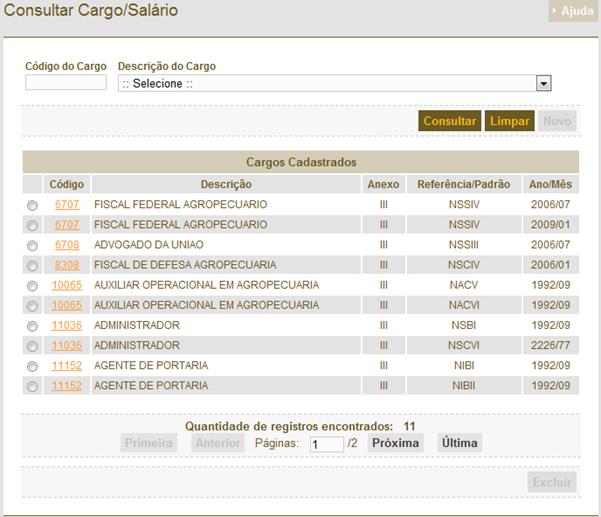
Figura 123: Tela com consulta de cargos
Para excluir um registro selecione o
marcador correspondente a ele na lateral esquerda da linha que ocupa. Isso
habilitará o botão “Excluir no canto inferior direito da página e permitirá sua
exclusão. Para alterar um registro, clique sobre o link na coluna Código para
ser direcionado à página para alteração do registro. Faça as alterações
necessárias e clique sobre o botão “Confirmar” para concluir o processo. Para
cadastrar um novo registro clique sobre o botão “Novo” no canto direito da
página e preencha os campos conforme ilustrado a seguir.
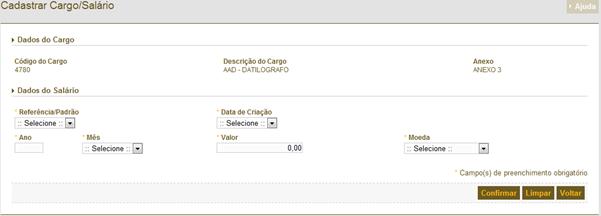
Figura
124: Tela de inclusão cargo/salário
|
|
|
Código do Cargo
|
Informar o nº do código, ou
|
|
Descrição do Cargo
|
Selecionar a descrição do cargo
|
|
|
Clique sobre o botão “Consultar” para efetuar a Busca
|
|
|
Clique sobre o botão “Novo” para um novo cadastro
|
|
|
Clique sobre o botão “Excluir” para remover um registro
|
Esta é a tela para manutenção de
Fundamentos da Aposentadoria. Ela permite cadastrar, consultar, alterar e
excluir um fundamento cadastrado. Inicialmente é preciso efetuar uma consulta
para identificar qual fundamento será trabalhado. Utilize os campos do
formulário para refinar sua consulta. A imagem a seguir exibe a tela com uma consulta
realizada.
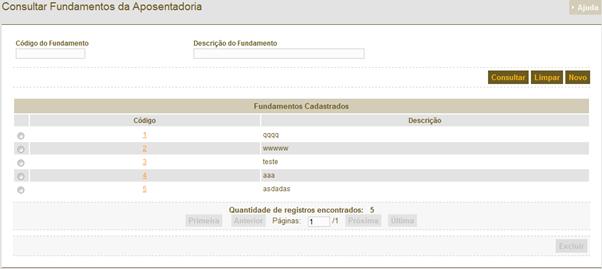
Figura
125: Tela com consulta de fundamentos
Para excluir um registro selecione o
marcador correspondente a ele na lateral esquerda da linha que ocupa. Isso
habilitará o botão “Excluir no canto inferior direito da página e permitirá sua
exclusão. Para alterar um registro, clique sobre o link na coluna Código para
ser direcionado à página para alteração do registro. Faça as alterações
necessárias e clique sobre o botão “Confirmar” para concluir o processo. Para cadastrar
um novo registro clique sobre o botão “Novo” no canto direito da página e
preencha os campos conforme ilustrado a seguir.
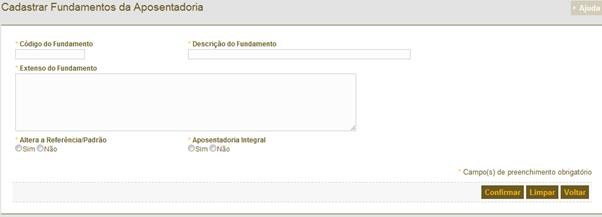
Figura
126: Tela de inclusão de fundamento
|
|
|
Código do Fundamento
|
Informar o nº do código, ou
|
|
Descrição do Fundamento
|
Informar a descrição do fundamento
|
|
|
Clique sobre o botão “Consultar” para efetuar a Busca
|
|
|
Clique sobre o botão “Novo” para um novo cadastro
|
|
|
Clique sobre o botão “Excluir” para remover um registro
|
Esta é a tela para manutenção de valor
do salário mínimo. Ela permite cadastrar, consultar, alterar e excluir um
salário. Inicialmente é preciso efetuar uma consulta para identificar qual
salário será trabalhado. Utilize o campo data de criação para refinar sua
consulta. A imagem a seguir exibe a tela com uma consulta realizada.
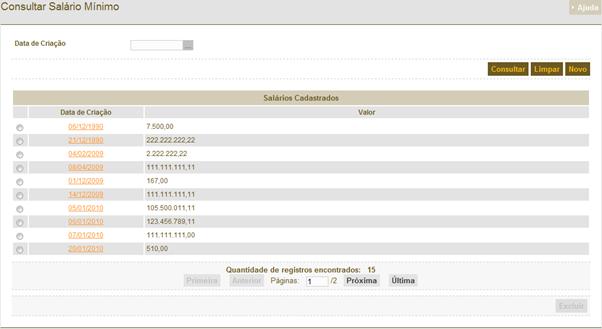
Figura
127: Tela com consulta de salários mínimos
Para excluir um registro selecione o
marcador correspondente a ele na lateral esquerda da linha que ocupa. Isso
habilitará o botão “Excluir no canto inferior direito da página e permitirá sua
exclusão. Para alterar um registro, clique sobre o link na coluna Código para
ser direcionado à página para alteração do registro. Faça as alterações
necessárias e clique sobre o botão “Confirmar” para concluir o processo. Para
cadastrar um novo salário mínimo clique sobre o botão “Novo” no canto direito
da página e preencha os campos conforme ilustrado a seguir.

Figura
128: Tela de inclusão de salário mínimo
|
|
|
Informar data de criação
|
Selecionar a data
|
|
|
Clique sobre o botão “Consultar” para efetuar a Busca
|
|
|
Clique sobre o botão “Novo” para um novo cadastro
|
|
|
Clique sobre o botão “Excluir” para remover um registro
|
Esta é a tela para cadastro de
aposentado. Ela permite localizar um servidor e cadastrá-lo como aposentado.
Inicialmente é preciso efetuar uma consulta para identificar qual servidor será
trabalhado. Utilize os campos do formulário para refinar sua consulta. A imagem
a seguir exibe a tela com uma consulta realizada.
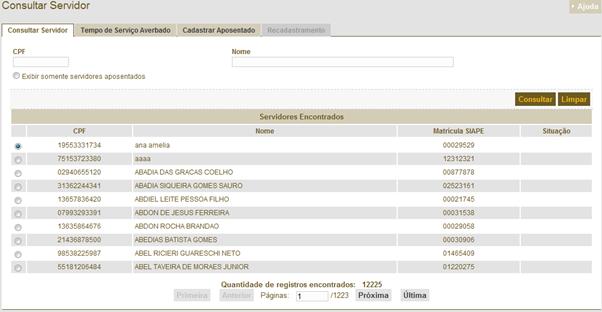
Figura
129: Tela com consulta de servidor
Uma vez selecionado um Servidor, as
abas “Tempo de Serviço Averbado” e “Cadastrar Aposentado” tornam-se
disponíveis. Clique sobre a aba desejada e preencha os dados conforme
apresentado. Clique sobre o botão “Confirmar” para concluir o processo.
|
|
|
Informar CPF
|
Informar nº do CPF, ou
|
|
Informar Nome
|
Informar nome do servidor que deseja localizar
|
|
|
Clique sobre o botão “Consultar” para efetuar a Busca
|
|

|
Clique sobre o botão
“Confirmar” para concluir a inclusão
|
4.76 Aposentadoria
– Relatórios – Relatório de Concessão da Aposentadoria – SISAC
Esta
é a tela de consulta para emissão do Relatório de Concessão da Aposentadoria –
SISAC. O usuário deve informar o número do CPF ou o Nome do servidor e clicar
sobre o botão “Consultar”.
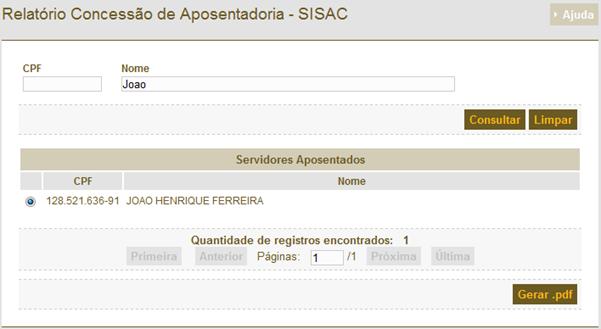
Figura 130 - Tela de Consulta
para Emissão do Relatório de Concessão de Aposentadoria SISAC
O
sistema efetua a busca e apresenta a lista de resultados como visto acima. O
usuário deve selecionar um registro clicando sobre () o que
irá habilitar o botão “Gerar .pdf” permitindo ao usuário emitir o relatório em
formato .pdf conforme exemplo a seguir.
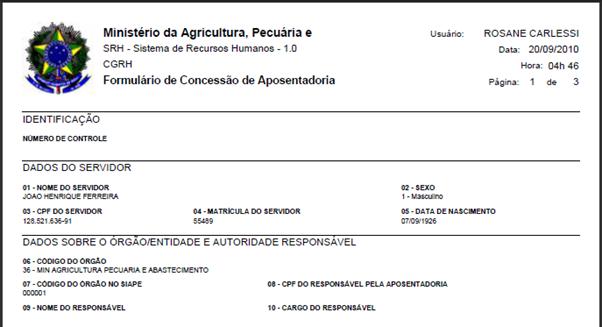
Figura 131 - Exemplo de Relatório
de Concessão da Aposentadoria - SISAC
Caso
o sistema não encontre registros de acordo com os parâmetros informados será
apresentada a mensagem de erro a seguir.

Figura 132 - Mensagem de Erro
para registro não encontrado
|
|
|
CPF
|
Informar
nº do CPF, ou
|
|
Nome
|
Informar
nome do servidor que deseja localizar
|
|
|
Clique
sobre o botão “Consultar” para efetuar a Busca
|
|

|
Clique
sobre o botão “Limpar” para pagar os parâmetros de consulta e a lista de
resultados.
|
|

|
Clique sobre o botão “Gerar .pdf” para emitir o
relatório.
|
Esta
é a tela de consulta para emissão do Relatório de Cancelamento da Concessão da
Aposentadoria – SISAC. O usuário deve informar o CPF ou Nome do Servidor e
clicar sobre o botão “Consultar”.
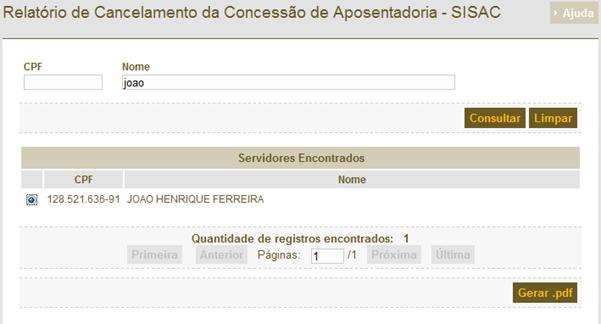
Figura 133 - Tela de Consulta
para Emissão do Relatório de Cancelamento de Concessão da Aposentadoria - SISAC
O
sistema efetua a busca e apresenta a lista de resultados como visto acima. O
usuário deve selecionar um registro clicando sobre () o que
irá habilitar o botão “Gerar .pdf” permitindo ao usuário emitir o relatório em
formato .pdf conforme exemplo a seguir.
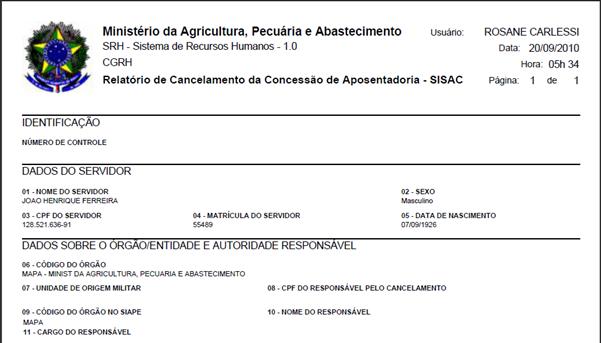
Figura 134 - Exemplo de Relatório
de Cancelamento da Concessão da Aposentadoria - SISAC
|
|
|
CPF
|
Informar
nº do CPF, ou
|
|
Nome
|
Informar
nome do servidor que deseja localizar
|
|
|
Clique
sobre o botão “Consultar” para efetuar a Busca
|
|
|
Clique
sobre o botão “Limpar” para pagar os parâmetros de consulta e a lista de
resultados.
|
|
|
Clique sobre o botão “Gerar .pdf” para emitir o
relatório.
|
Esta
é a tela para emissão do Relatório de Servidores por Fundamento de
Aposentadoria. O usuário deve selecionar “Fundamento da Aposentadoria”, “Órgão
de Exercício” e informar a “Data de Vigência da Aposentadoria – Inicial”, “Data
de Vigência da Aposentadoria - Final” e por fim clicar sobre o botão “Gerar
.pdf”
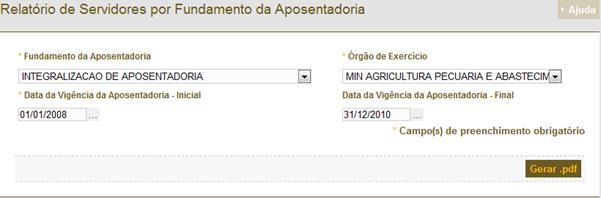
Figura 135 - Tela para Emissão do
Relatório de Servidores por Fundamento da Aposentadoria
Ao
clicar no botão “Gerar .pdf” será emitido pelo sistema o relatório solicitado
conforme exemplo abaixo.
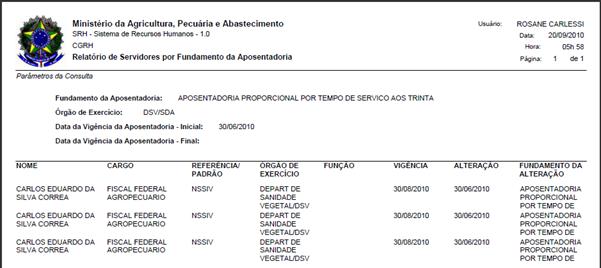
Figura 136 - Exemplo de Relatório
de Servidores por Fundamento da Aposentadoria
Caso
o sistema não encontre registros de acordo com os parâmetros informados a
seguinte mensagem de erro será apresentada.

Figura 137 - Mensagem de erro
para registro não localizado
|
|
|
Fundamento da Aposentadoria
|
Selecione
um Fundamento da Aposentadoria. Campo de preenchimento obrigatório.
|
|
Órgão
de Exercício
|
Selecione
o Órgão de Exercício dos servidores Aposentados. Campo de preenchimento
obrigatório.
|
|
Data da Vigência da Aposentadoria - Inicial
|
Informe
data inicial da vigência da aposentadoria. Campo de preenchimento
obrigatório.
|
|
Data
da Vigência da Aposentadoria – Final
|
Informe
data final da vigência da aposentadoria.
|
|
|
Clique sobre o botão “Gerar .pdf” para emitir o
relatório.
|
Esta
é a tela para emissão do Relatório de Servidores Aposentados. O usuário deve
clicar sobre ( ) para
selecionar uma Ocorrência, Aposentados ou Falecido, Servidor Inicial e/ou
Servidor Final, e clicar sobre o botão “Gerar .pdf”.
) para
selecionar uma Ocorrência, Aposentados ou Falecido, Servidor Inicial e/ou
Servidor Final, e clicar sobre o botão “Gerar .pdf”.
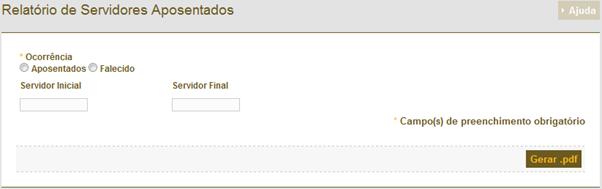
Figura 138 - Tela para emissão do
Relatório de Servidores Aposentados
Caso
o sistema encontre registros de acordo com os parâmetros informados será
emitido o relatório abaixo:
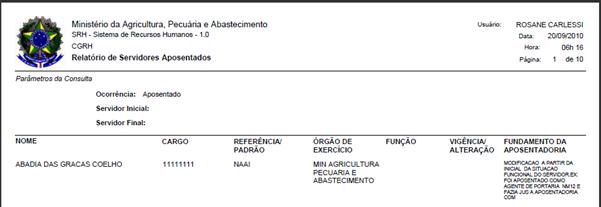
Figura 139 - Exemplo de Relatório
de Servidores Aposentados
Caso
o sistema não localize registros de acordo com os parâmetros informados a
mensagem de erro abaixo será apresentada.

Figura 140 - Mensagem de erro
para registro não localizado
|
|
|
Ocorrência
|
Clique
sobre () para
informar o tipo da Ocorrência da Aposentadoria entre “Aposentados” e “Falecido”.
Campo de preenchimento obrigatório.
|
|
Servidor
Inicial
|
Informe
o nome do servidor para iniciar a lista do relatório.
|
|
Servidor
Final
|
Informe
o nome do servidor para finalizar a lista do relatório.
|
|
|
Clique sobre o botão “Gerar .pdf” para emitir o
relatório.
|
A
tela a seguir é para emissão do Relatório de Servidores com mais de 70 anos. O
usuário deve informar a “UF”, “Ocorrência”, “Mês” e o “Ano” para filtrar a
busca.
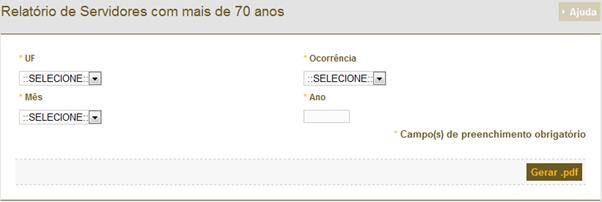
Figura 141 - Tela para emissão do
Relatório de Servidores com mais de 70 anos.
Após
informados os parâmetros o usuário deve clicar sobre o botão “Gerar .pdf”. Caso
o sistema localize registros de acordo com os parâmetros informados o relatório
a seguir será emitido em formato .pdf.
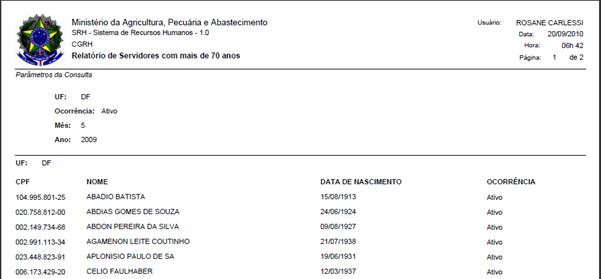
Figura 142 - Exemplo de Relatório
de Servidores com mais de 70 anos
Caso
não sejam encontrados registros a mensagem de erro a seguir será exibida pelo
sistema.

Figura 143 - Mensagem de erro
para registros não encontrados
|
|
|
UF
|
Selecione
a UF de lotação do servidor. Campo de preenchimento obrigatório.
|
|
Ocorrência
|
Selecione
a Ocorrência da situação de aposentadoria. Campo de preenchimento
obrigatório.
|
|
Mês
|
Selecione
o Mês correspondente à Ocorrência. Campo de preenchimento obrigatório.
|
|
Ano
|
Informe
o Ano correspondente à Ocorrência. Campo de preenchimento obrigatório.
|
|
|
Clique sobre o botão “Gerar .pdf” para emitir o
relatório.
|
Esta
é a tela de Consulta para emissão do Relatório do Mapa de Tempo de Serviço. O
usuário deve informar o número do CPF e/ou o Nome do Servidor e clicar sobre o
botão “Consultar”.
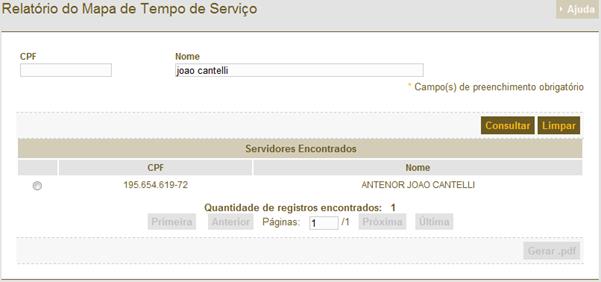
Figura 144 - Tela de consulta
para emissão do relatório
Na
lista de resultados da consulta realizada o usuário dele clicar sobre ( ) para
habilitar o botão “Gerar .pdf” permitindo a emissão do relatório conforme
exemplo abaixo.
) para
habilitar o botão “Gerar .pdf” permitindo a emissão do relatório conforme
exemplo abaixo.
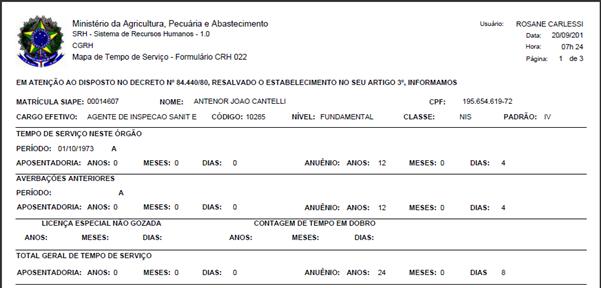
Figura 145 - Exemplo de Mapa de
Tempo de Serviço
|
|
|
CPF
|
Informe
o número do CPF do Servidor.
|
|
Nome
|
Informe
o Nome do Servidor.
|
|
|
Clique
sobre o botão para efetuar a consulta.
|
|
|
Clique
sobre o botão para limpar os campos do formulário e a lista de resultados.
|
|
|
Clique sobre o botão “Gerar .pdf” para emitir o
relatório.
|
Esta
é a tela para emissão do Relatório de Servidores por Órgão de Exercício e
Cargo. O usuário deve selecionar das listas um Órgão de Exercício e um Cargo e
clicar sobre o botão “Gerar .pdf”.
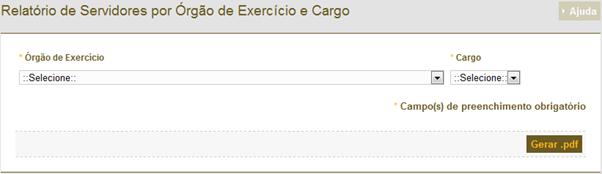
Figura 146 - Tela para emissão do
relatório.
Caso
o sistema localize registros com os parâmetros informados o sistema gera o
relatório em formato .pdf conforme exemplo a seguir:
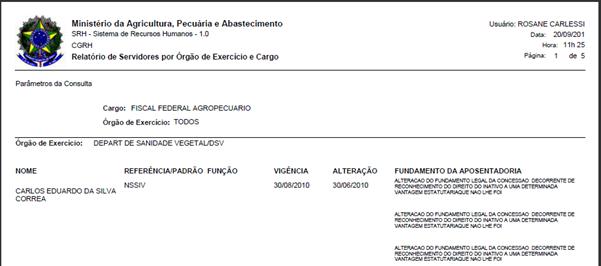
Figura 147 - Exemplo de Relatório
de Servidores por Órgão de Exercício e Cargo
Caso
não sejam localizados registros o sistema apresenta a mensagem de erro conforme
exemple a seguir.

Figura 148 - Mensagem de erro
para registros não localizados
|
|
|
Órgão de Exercício
|
Selecione
o Órgão de Exercício dos Servidores
|
|
Cargo
|
Selecione
o Cargo dos Servidores.
|
|
|
Clique sobre o botão “Gerar .pdf” para emitir o
relatório.
|
Esta
é a tela de Consulta para emissão do Formulário de Recadastramento de
Aposentados. O usuário deve clicar sobre ( )
informando se deseja efetuar uma Emissão Geral ou não.
)
informando se deseja efetuar uma Emissão Geral ou não.
Em
seguida deverá selecionar um Órgão e um Nome de Servidor para efetuar a
consulta clicando sobre o botão “Consultar”.
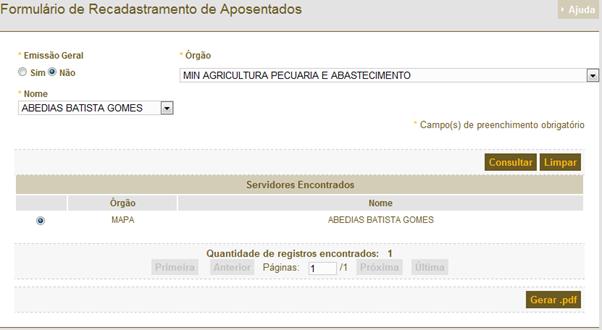
Figura 149 - Tela de consulta
para emissão do formulário de recadastramento de aposentados
Uma
vez efetuada a busca, encontrados registros a lista de resultados acima é
apresentada. O usuário deve clicar sobre () para
selecionar um dos registros e em seguida clicar sobre o botão “Gerar .pdf” que
emitirá o Formulário conforme exemplo a seguir.
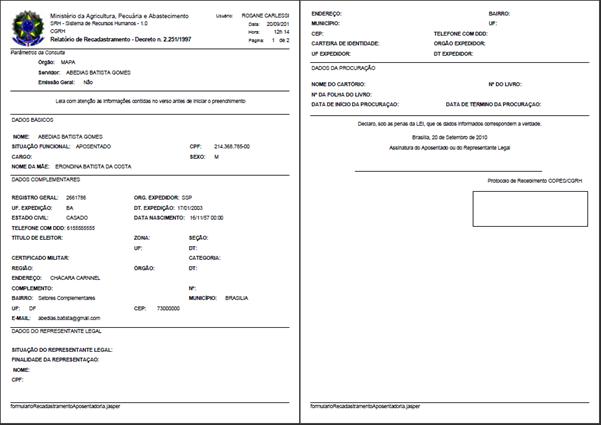
Figura 150 - Exemplo de formulário
de recadastramento de aposentados
Caso
não sejam localizados registros o sistema apresenta a mensagem de erro conforme
exemple a seguir.
Figura 151 - Mensagem de erro
para registro não localizado
|
|
|
Emissão Geral
|
Selecione
“Sim” ou “Não” clicando sobre (). Campo
de preenchimento obrigatório.
|
|
Órgão
|
Selecione
o Órgão onde estão vinculados os servidores. Campo de preenchimento
obrigatório.
|
|
Nome
|
Selecione
o nome do Servidor Aposentado. Campo de preenchimento obrigatório.
|
|

|
Clique
sobre o botão para realizar a consulta com os parâmetros informados.
|
|

|
Clique
sobre o botão para limpar os parâmetros informados na tela de Consulta e a
lista de resultados.
|
|
|
Clique sobre o botão “Gerar .pdf” para emitir o formulário.
|
Esta
é a tela para emissão da Ficha de Concessão de Aposentadoria. O usuário deve
informar o número de CPF e/ou o Nome do Servidor e clicar sobre o botão
“Consultar”.
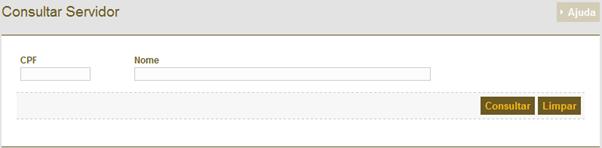
Figura 152 - Tela de consulta
para emissão da ficha de recadastramento
Caso
o sistema encontre registros de acordo com os parâmetros informados será
apresentada a lista de resultados abaixo. O usuário deve clicar sobre ()
para selecionar um dos registros e em seguida clicar sobre o botão “Gerar .pdf”
para emitir a ficha de recadastramento.
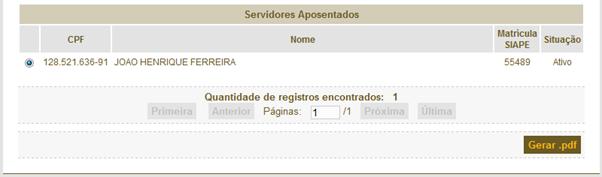
Figura 153 - Lista de Resultado
da Consulta
Ao
clicar sobre o botão “Gerar .pdf” o sistema apresenta a tela pop up abaixo onde o usuário deve
informar o Código de Rodapé da Ficha de Concessão de Aposentadoria e clicar
sobre “Pesquisar” para localizar uma Ficha, e em seguida clicar em ()
para selecionar um registro e em “Selecionar para efetuar a emissão da Ficha.
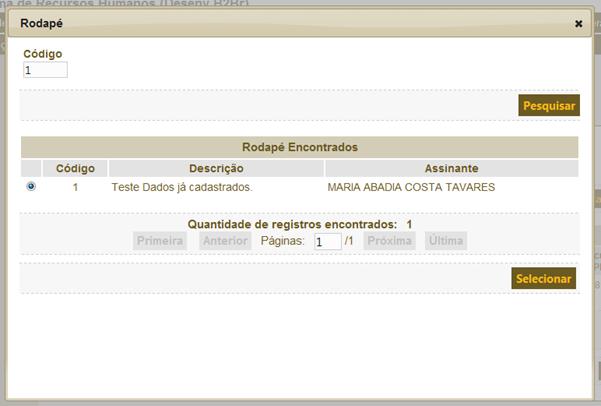
Figura 154 - Pop Up para informar
o código de rodapé da ficha de concessão
Segue
um exemplo da Ficha de Concessão de Aposentadoria gerada pelo sistema após o
clique no botão “Gerar .pdf”.
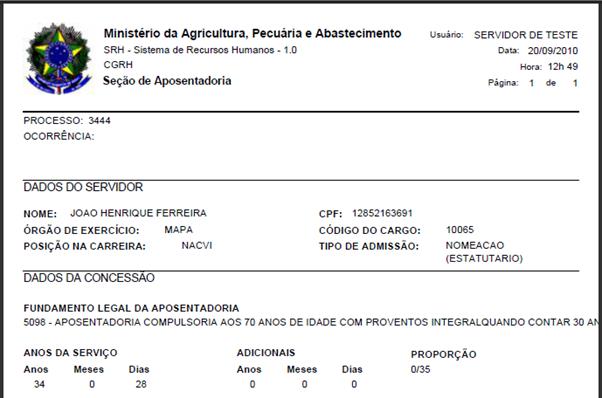
Figura 155 - Exemplo de Ficha de
Concessão
|
|
|
CPD
|
Informe
o número de CPF do Servidor.
|
|
Nome
|
Informe
o nome do Servidor.
|
|
Código
|
Na
tela Pop up de emissão, informe o código de Rodapé.
|
|
|
Clique
sobre o botão para realizar a consulta com os parâmetros informados.
|
|
|
Clique
sobre o botão para limpar os parâmetros informados e a lista de resultados.
|
|

|
Clique
sobre o botão para efetuar a pesquisa do código de rodapé para a Ficha de Concessão.
|
|

|
Clique
sobre o botão para efetuar a emissão da Ficha de Concessão após selecionado o
código de rodapé.
|
|
|
Clique sobre o botão “Gerar .pdf” para emitir o a
Ficha de Concessão.
|
Esta
é a tela para emissão do Relatório das Tabelas Básicas. O usuário deve
selecionar um entre “Relatório de Fundamentos”, “Relatório de Vantagens” ou
“Relatório de Verbas” e em seguida clicar sobre o botão “Gerar .pdf”.
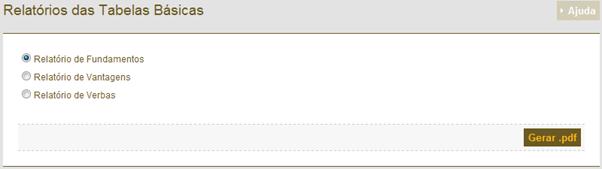
Figura 156 - Tela para emissão
dos relatórios de Tabelas Básicas
Abaixo
os exemplos dos três relatórios:
]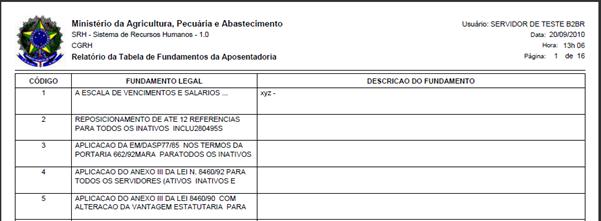
Figura 157 - Exemplo do Relatório
da Tabela de Fundamentos da Aposentadoria
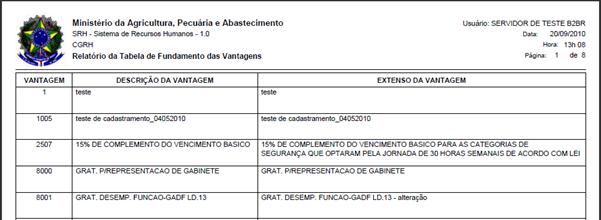
Figura 158 - Exemplo do Relatório
da Tabela de Vantagens
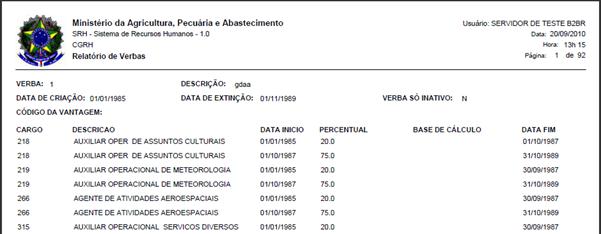
Figura 159 - Exemplo do Relatório
de Verbas
|
|
|
Relatório De Fundamentos
|
Selecione
clicando sobre () para
emissão do relatório.
|
|
Relatório
de Vantagens
|
Selecione
clicando sobre () para
emissão do relatório.
|
|
Relatório
de Verbas
|
Selecione
clicando sobre () para
emissão do relatório.
|
|
|
Clique sobre o botão “Gerar .pdf” para emitir o a
Ficha de Concessão.
|
Esta
é a tela para emissão do Relatório de Entrega de Recadastramento. O usuário
deve informar os campos “Entregou Declaração? “Sim” ou “Não”, Órgão de
Exercício”, “Data Inicial” e “Data Final” e clicar sobre o botão “Gerar .pdf”.
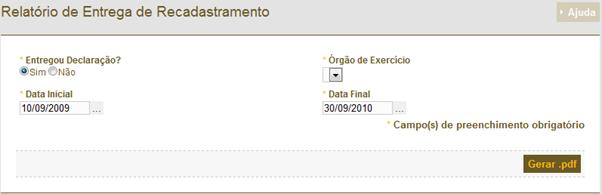
Figura 160 - Tela para emissão do
relatório de entrega de recadastramento
Caso
o sistema localize registros de acordo com os parâmetros informados será
apresentado o relatório conforme exemplo abaixo.
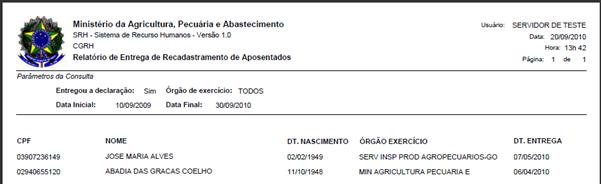
Figura 161 - Exemplo do relatório
de entrega do recadastramento
|
|
|
Entregou Declaração
|
Selecione
“Sim” ou “Não” clicando sobre () para filtrar
a emissão. Campo de preenchimento obrigatório.
|
|
Órgão
de Exercício
|
Selecione
da lista suspensa o Órgão de Exercício dos Aposentados. Campo de preenchimento obrigatório.
|
|
Data
Inicial
|
Informe
a data inicial de abrangência da entrega do recadastramento. Campo de preenchimento obrigatório.
|
|
Data
Final
|
Informe
a data final de abrangência da entrega do recadastramento. Campo de preenchimento obrigatório.
|
|
|
Clique sobre o botão “Gerar .pdf” para emitir o a
Ficha de Concessão.
|
A
tela a seguir é para a consulta de eventos cadastrados. Para efetuar uma
consulta os parâmetros devem ser preenchidos na seguinte ordem: Ano Base,
Unidade Descentralizadora, Evento, Turma/Atividade. Ao preencher o campo Ano
Base e remover o foco do campo (pressionando a tecla TAB ou clicando fora do
campo) serão carregadas as Unidades Descentralizadoras. Ao selecionar uma das
opções serão carregados os Eventos vinculados a ela. Ao selecionar um Evento
serão listadas as Turmas/Atividades relacionadas ao Evento. A tela abaixo
mostra a tela em questão.
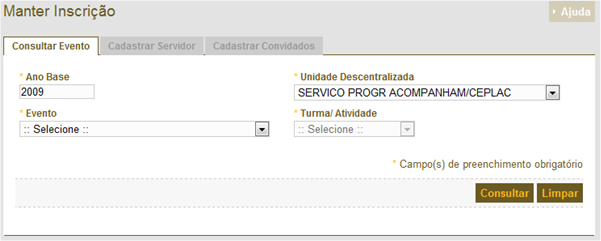
Figura 162: Tela de Consulta
Manter
Após
informados os parâmetros de consulta a tela a seguir é exibida.
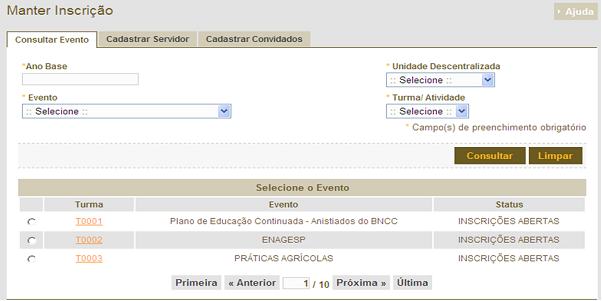
Figura 163: Tela de Consulta
Manter Inscrição – Retorno da Consulta
Clicando
sobre o identificador da “Turma” a tela a seguir será exibida permitindo ao
usuário incluir servidores participantes ou convidados.
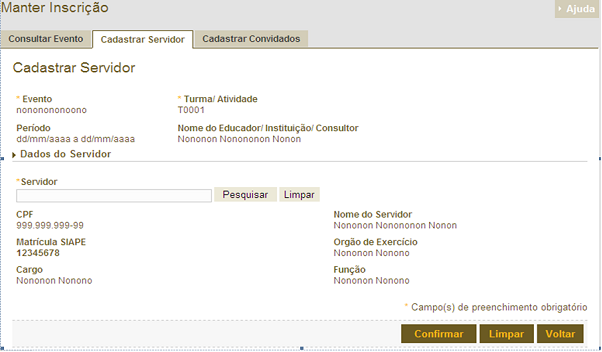
Figura 164: Tela de Cadastro de
Servidores Participantes
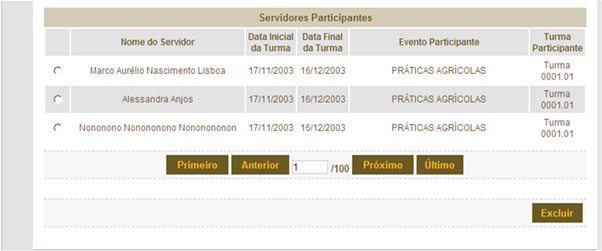
Figura 165: Servidores
participantes cadastrados
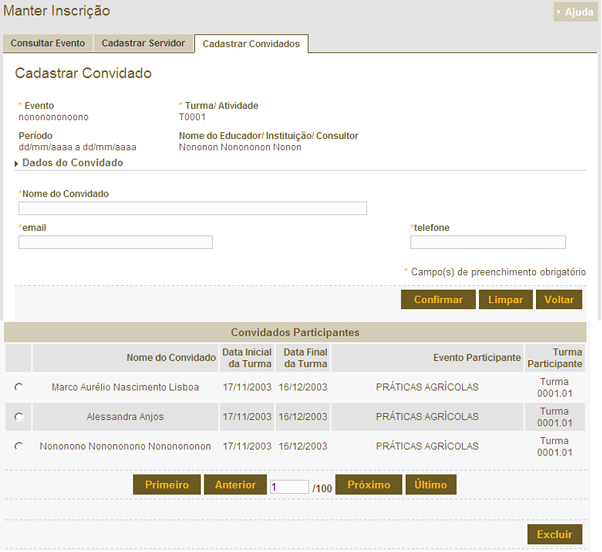
Figura 166: Tela de cadastro de
convidados e lista de convidados cadastrados
Na
tela de cadastro de servidores o usuário deverá informar o nome do servidor,
clicar sobre o botão Pesquisar e selecionar um dos registros listados, clicar
sobre o botão Confirmar para incluí-lo na lista de servidores participantes.
Na
tela de cadastro de convidados deverão ser informados os campos Nome, Email e
Telefone solicitados para efetuar o cadastro e para efetuar a gravação o
usuário deve clicar sobre o botão Confirmar.
Após
a inclusão o registro será emitida uma mensagem de sucesso da operação e o
mesmo ele será exibido na lista abaixo.
Para
excluir um registro o usuário deverá selecionar um registro e clicar sobre o
botão Excluir.
|
|
|
Ano Base
|
Informa
o Ano Base do Evento cuja inscrição será mantida
|
|
Unidade
Descentralizada
|
Selecione
da lista uma Unidade descentralizadora.
|
|
Evento
|
Selecione
da lista um Evento.
|
|
Turma/Atividade
|
Selecione
da lista Um Turma/Evento.
|
|
Servidor
|
Informar
o nome do servidor.
|
|
Nome
do Convidado
|
Informa
o nome completo do Convidado.
|
|
E-mail
|
Informar
o e-mail do Convidado.
|
|
Telefone
|
Informar
o telefone do Convidado.
|
|
|
Clique
sobre o botão para efetuar a gravação dos dados informados.
|
|
|
Clique
sobre o botão para efetuar a Busca
|
|
|
Clique
sobre o botão para limpar o formulário.
|
|
|
Clique
sobre o botão para Excluir um Servidor ou Convidado de uma Turma/Evento
|
Esta
é a tela para consulta das atividades de Gratificação. Preencha o campo Código
da Atividade e/ou Descrição da Atividade, ou deixe ambos em branco para efetuar
a consulta.
Ao
clicar no botão “Consultar” será retornada a lista de Atividades cadastradas,
conforme a figura abaixo:
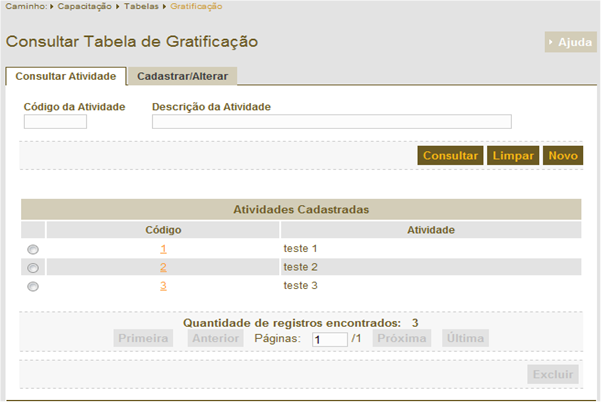
Figura 167: Consultar Tabela de
Gratificação
Selecionando
um dos registros clicando no () será
habilitado o botão “Excluir” permitindo ao usuário efetuar a exclusão do
registro selecionado.
Ao
se clicar no Código da Atividade o sistema apresenta a tela de cadastro e
carrega as informações para a alteração do registro.
A
tela abaixo apresenta a tela de Cadastro/Alteração da atividade. Ao selecionar
um dos registros clicando no () o
sistema habilita o botão Vincular Percentual.
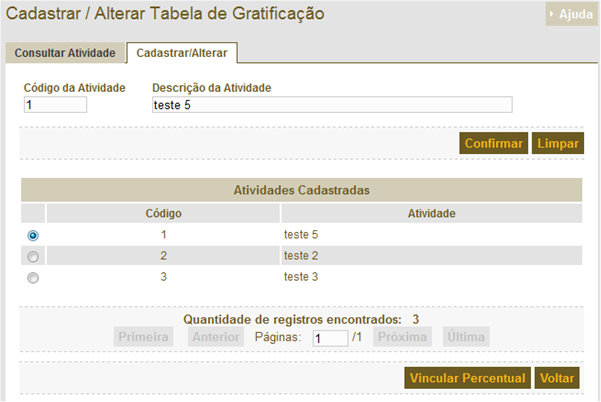
Figura 168: Cadastrar/Alterar
Tabela de Gratificação
Ao
se clicar no botão “Vincular Percentual” a tela abaixo é apresentada permitindo
ao usuário efetuar a operação. Selecione da lista Formação o nível de formação
e informe o percentual a ser vinculado à atividade selecionada. Confirme a
operação.
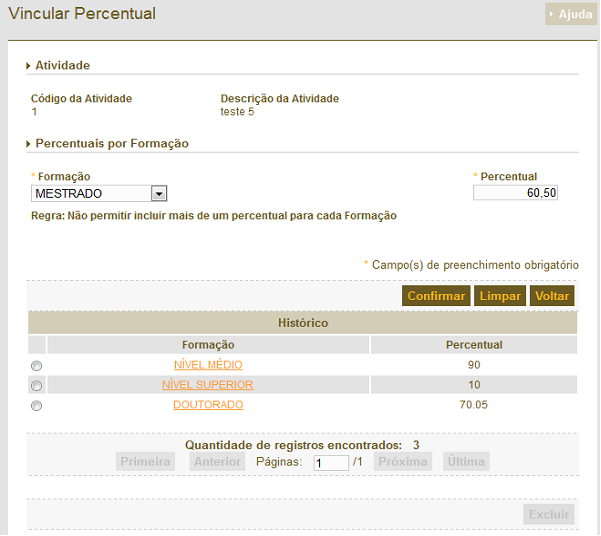
Figura 169: Vincular Percentual
Ao
selecionar um dos vínculos clicando em () o botão excluir é habilitado
permitindo ao usuário excluir o registro.
|
|
|
Código da Atividade
|
Informe
o código da Atividade.
|
|
Descrição
da Atividade
|
Informe
a Descrição da Atividade.
|
|
|
Clique
no botão para confirmar alteração ou inclusão de uma Atividade ou para.
|
|
|
Clique
sobre o botão “Consultar” para efetuar a Busca
|
|
|
Clique
sobre o botão para limpar os campos.
|
|
|
Clique
sobre o botão para um novo cadastro
|
|

|
Clique
sobre o botão para abrir a tela Vincular Percentual.
|
|
Formação
|
Selecione
um nível de formação.
|
|
Percentual
|
Informe
o percentual.
|
|
|
Clique
sobre o botão para remover um registro.
|
Esta
é a tela para Consulta de Áreas de Conhecimento. Para consultar uma Área de
Conhecimento o usuário pode informar os campos Código, Descrição da Área de
Conhecimento, ou deixá-los em branco e pressionar o botão Consultar.
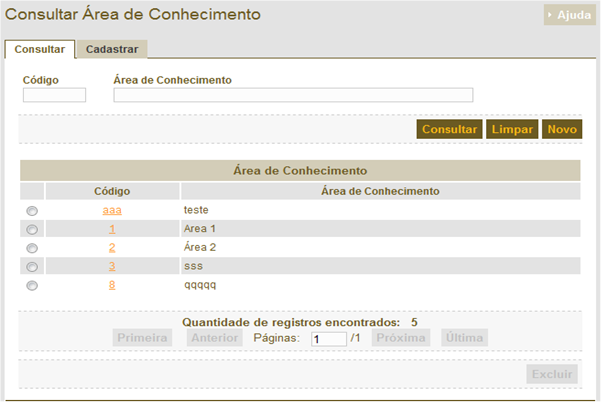
Figura 170: Consulta Área de
Conhecimento
O
sistema apresenta a lista de registros localizados de acordo com os parâmetros.
Ao selecionar um registro clicando em () o
sistema habilita o botão excluir permitindo ao usuário excluir o registro após
confirmação do pedido.
Clicar
no botão Novo abre a tela de Cadastro/Alteração da Área de Conhecimento onde
devem ser preenchidos os campos Código e Descrição da Área de Conhecimento.
Após informados os campos, pressiona-se o botão Confirmar para efetuar a
gravação dos dados. Vide tela abaixo.
Ao
clicar no código da Área de Conhecimento o sistema abre a tela de
Cadastro/Alteração da Área de Conhecimento e carrega os dados para alteração do
registro selecionado, conforme a tela abaixo.
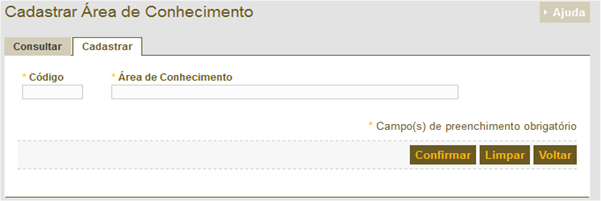
Figura 171: Tela Cadastrar Área
de Conhecimento
|
|
|
Código
|
Informe
o código da Área de Conhecimento.
|
|
Descrição
da Área de Conhecimento
|
Informe
a Descrição da Área de Conhecimento.
|
|
|
Clique
no botão para confirmar alteração ou inclusão.
|
|
|
Clique
sobre o botão “Consultar” para efetuar a Busca
|
|
|
Clique
sobre o botão para limpar os campos.
|
|
|
Clique
sobre o botão para um novo cadastro
|
|
|
Clique
sobre o botão para remover um registro.
|
Esta
tela permite ao usuário consultar um Programa. Os campos Código do Programa,
Nome do Programa podem ser informados para filtrar uma consulta ou podem ser
deixados em branco.
Ao
se selecionar um registro clicando em () o
sistema habilita os botões Excluir e Detalhar, conforme a tela abaixo.
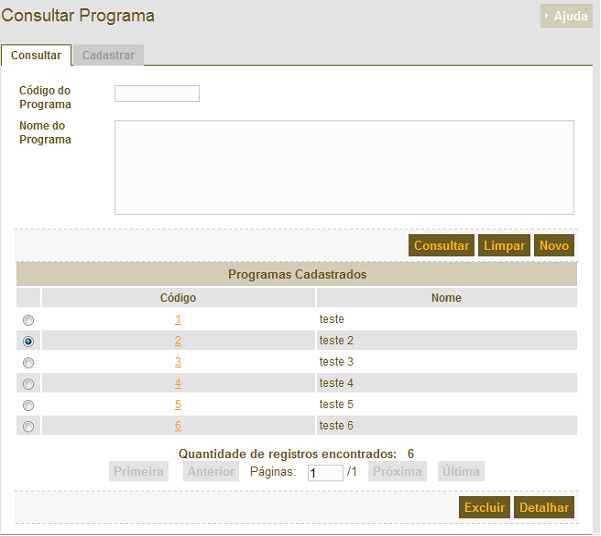
Figura 172: Tela de Consulta de
Programa
Ao
clicar no botão Detalhar a tela abaixo é exibida.
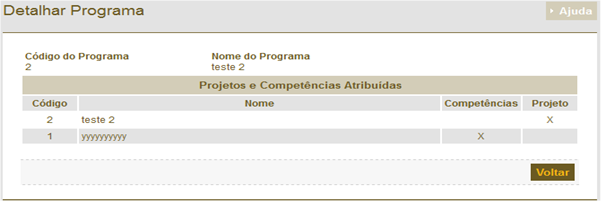
Figura 173: Tela de Detalhamento
do Programa
Na
tela de consulta, ao se clicar no botão Novo, é exibida a tela de cadastro do
Programa conforme mostra a tela abaixo.
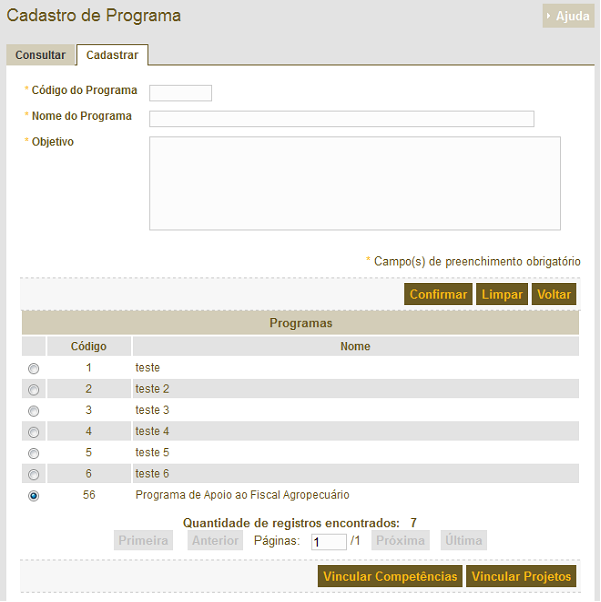
Figura 174: Tela de Cadastro do
Programa
O
usuário informa os campos solicitados e pressiona Confirmar para efetuar a
gravação dos registros. Na listagem exibida o usuário seleciona um registro
clicando em () e os
botões Vincular Competências e Vincular Projetos são habilitados conforme a
figura 120.
Abaixo
a tela Vincular Competências. O usuário seleciona uma ou mais competências
listadas e clica em confirmar para efetuar o vínculo.
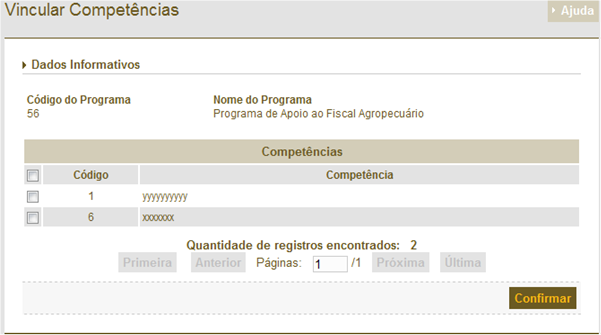
Figura 175: Tela Vincular
Competências
Abaixo
a tela Vincular Projetos. O usuário seleciona um dos Projetos listados que não
esteja vinculado a outro Programa e clica em Confirmar para efetuar o vínculo.
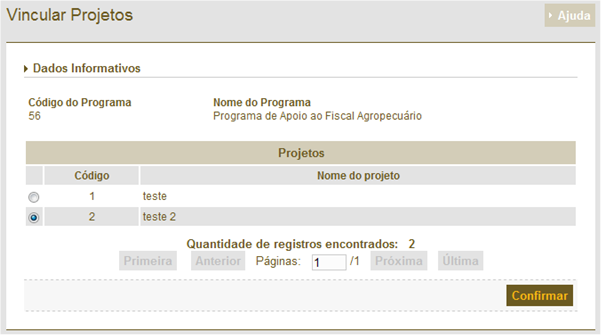
Figura 176: Tela Vincular
Projetos
Caso
o Projeto esteja vinculado a outro Programa será exibida uma mensagem. Em caso
contrário será exibida uma mensagem de sucesso.
|
|
|
Código
|
Informe
o código da Área de Conhecimento.
|
|
Descrição
da Área de Conhecimento
|
Informe
a Descrição da Área de Conhecimento.
|
|
|
Clique
no botão para confirmar alteração ou inclusão.
|
|
|
Clique
sobre o botão “Consultar” para efetuar a Busca
|
|

|
Clique
sobre o botão para detalhar o registro selecionado.
|
|
|
Clique
sobre o botão para limpar os campos.
|
|
|
Clique
sobre o botão para um novo cadastro
|
|
|
Clique
sobre o botão para remover um registro.
|
|

|
Clique
sobre o botão para Vincular Competências ao Programa.
|
|
|
Clique
sobre o botão para Vincular Projetos ao Programa.
|
Esta
é a tela para Cadastro, Alteração, Inclusão e Exclusão de Educador. Para
alterar ou excluir um Educador previamente cadastrado é preciso localizá-lo a
partir dos filtros de consulta disponíveis na página. Utilize o botão
“Consultar”. Clicando sobre o link da coluna CPF o usuário terá acesso à tela
de alteração. Selecionando o marcador () de um
registro o botão “Excluir” será habilitado no canto inferior esquerdo da página
permitindo ao usuário remover o registro selecionado.
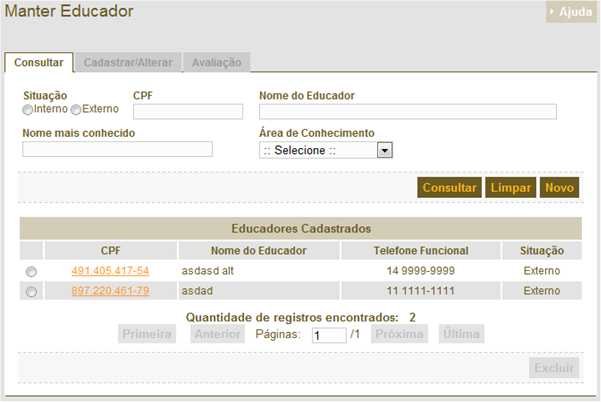
Figura 177: Tela Manter Educador
- aba Consulta
Ao
selecionar um link com da coluna CPF a tela de alteração do cadastro do
Educador será exibida conforme a figura abaixo.
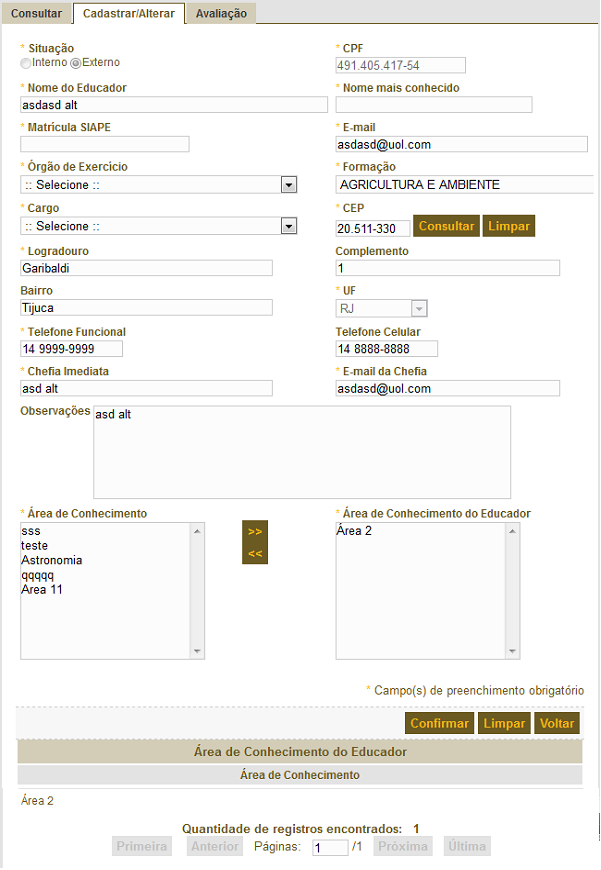
Figura 178: Tela Cadastro de
Educador - aba Alteração
Ao
selecionar a aba Avaliação será apresentada a tela abaixo que exibe a avaliação
do educador em Cursos/Palestras ministrados anteriormente.
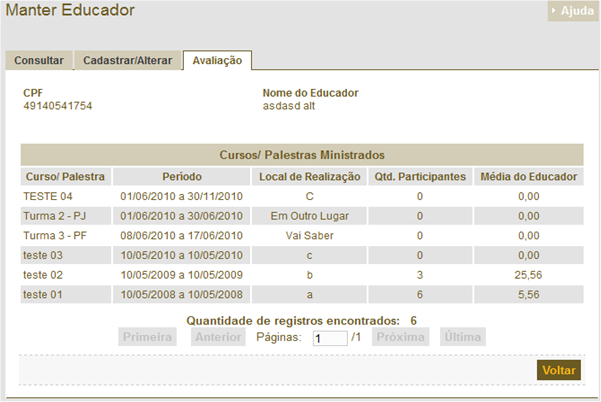
Figura 179: Tela Manter Educador
- aba Avaliação
|
|
|
Situação
|
Informe
a situação do Educador (Interno ou Externo)
|
|
CPF
|
Informe
o CPF do Educador
|
|
Nome
do Educador
|
Informe
o Nome do Educador
|
|
Nome
mais conhecido
|
Informe
o nome mais conhecido do Educador. (Alcunha)
|
|
Área
de Conhecimento
|
Selecione
da lista a Área de Conhecimento do Educador
|
|
491.405.417-54
|
Clique
para carregar a tela de alteração do registro.
|
|
Matrícula SIAPE
|
Informe
a Matrícula SIAPE
|
|
E-mail
|
Informe
o e-mail do Educador
|
|
Órgão Exercício
|
Selecione
da lista um órgão exercício
|
|
Formação
|
Informar
a Formação do Educador
|
|
Cargo
|
Selecione
da lista o Cargo do Educador
|
|
CEP
|
Informe
o CEP e clique sobre o botão “Consultar” para pesquisar.
|
|
Logradouro
|
Informe
o Logradouro
|
|
Complemento
|
Informe
o Complemento do endereço
|
|
Bairro
|
Informe
o Bairro
|
|
UF
|
Selecione
da lista uma UF
|
|
Telefone Funcional
|
Informe
o número do telefone Funcional
|
|
Telefone Celular
|
Informe
o número do telefone Celular
|
|
Chefia Imediata
|
Informe
o nome da Chefia Imediata
|
|
E-mail da Chefia Imediata
|
Informe
o endereço de e-mail da Chefia Imediata
|
|
Observações
|
Informe
as observações a respeito do Educador
|
|
Área de Conhecimento do Educador
|
Informe
as Áreas de Conhecimento do Educador transferindo da lista Área de
Conhecimento clicando em “>>” ou remova clicando em “<<”
|
|
|
Clique
no botão para confirmar alteração ou inclusão.
|
|
|
Clique
sobre o botão “Consultar” para efetuar a Busca
|
|
|
Clique
sobre o botão para limpar os campos.
|
|
|
Clique
sobre o botão para um novo cadastro
|
|
|
Clique
sobre o botão para remover um registro.
|
Esta
é a tela para consulta, cadastro, alteração e exclusão de Projetos. Para
Alterar um registro o usuário deve clicar no link da coluna Código. O sistema
carrega os dados para alteração e o usuário, após efetuar a alteração dos
dados, pressiona o botão “Confirmar” para gravar os dados. Ao selecionar o () de um
registro o sistema habilita o botão “Excluir”.
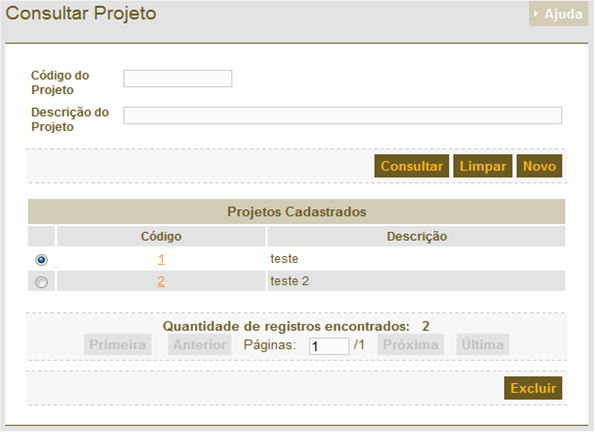
Figura 180: Tela Manter Projetos
Quando
o usuário seleciona o link da coluna Código do Projeto a tela abaixo é
apresentada. O usuário pode alterar os dados e clicar sobre o botão “Confirmar”
para gravar as alterações ou clicar sobre o botão “Excluir” caso queira remover
o registro.
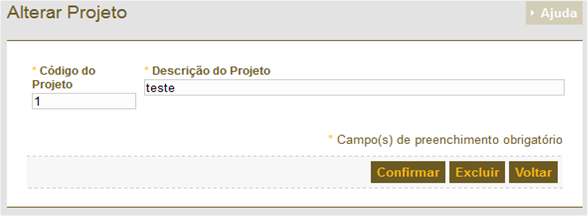
Figura 181: Manter Projetos -
tela de alteração
|
|
|
Código
|
Informe
o código do Projeto.
|
|
Descrição
do Projeto
|
Informe
a Descrição do Projeto.
|
|
|
Clique
no botão para confirmar alteração ou inclusão.
|
|
|
Clique
sobre o botão “Consultar” para efetuar a Busca
|
|
|
Clique
sobre o botão para limpar os campos.
|
|
|
Clique
sobre o botão para um novo cadastro
|
|
|
Clique
sobre o botão para remover um registro.
|
Esta
é a tela para cadastro, alteração e inclusão de tipos de eventos. Para alterar,
ou excluir, um tipo previamente cadastrado é preciso localizá-lo a partir dos
filtros disponíveis na página. Utilize o botão “Consultar” para efetuar sua
busca. Clicando sobre o link na coluna “Código” você terá acesso à tela de
alteração. Selecionando o marcador () de um
determinado registro o botão “Excluir” será ativado no canto inferior esquerdo
da página, possibilitando assim sua remoção. A imagem a seguir exibe a tela com
uma consulta realizada.
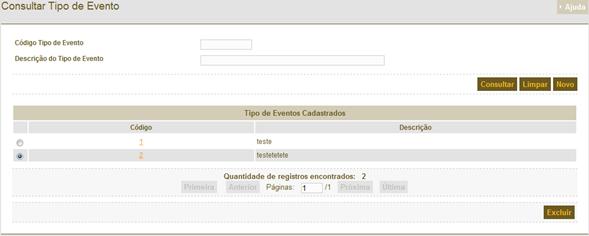
Figura 182: Tela com consulta
tipos de eventos
Para
cadastrar um novo tipo de evento clique sobre o botão “Novo” no canto direito
para ser levado à tela de inclusão de registro. Preencha os dados conforme
apresentado no formulário e em seguida clique sobre o botão “Confirmar” para
concluir a operação.
|
|
|
Código Tipo de Evento
|
Informe
o código, ou
|
|
Descrição
do Tipo de Evento
|
Informe
a descrição do evento
|
|
|
Clique
sobre o botão “Consultar” para efetuar a Busca
|
|
|
Clique
sobre o botão “Novo” para um novo cadastro
|
|
|
Clique
sobre o botão “Limpar” para limpar os campos da tela
|
|
|
Clique
sobre o botão “Excluir” para remover um registro
|
Esta é a tela para Consultar Eventos de
um determinado período. Ao clicar em () de um registro o botão “Confirmar” é
habilitado permitindo ao usuário efetivar o Agendamento do Evento selecionado.
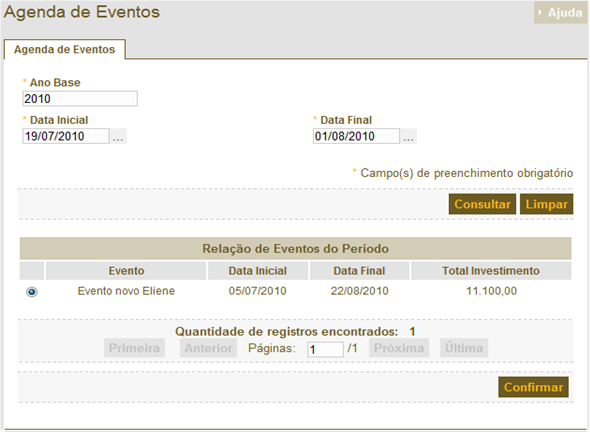
Figura 183: Tela Manter Agenda de
Eventos
Após
o clique no botão Confirmar a listagem com o detalhamento da agenda de eventos.

Figura 184: Relação de
Agendamentos do Evento
|
|
|
Ano Base
|
Informe
o Ano Base.
|
|
Data
Inicial
|
Informe
a Data Inicial do Evento.
|
|
Data
Final
|
Informe
a Data Final do Evento.
|
|
|
Clique
sobre o botão “Consultar” para efetuar a Busca
|
|
|
Clique
sobre o botão “Limpar” para limpar os campos da tela.
|
|
|
Clique
sobre o botão “Confirmar” para efetuar o agendamento do Evento
|
|
|
Clique
sobre o botão “Excluir” para remover um registro
|
Esta
é a tela para Consultar os Eventos a serem aprovados. Para aprovar um evento o
usuário deve informar o Ano Base do Evento e selecionar da lista o Nome Evento
e clicar no botão “Consultar”.
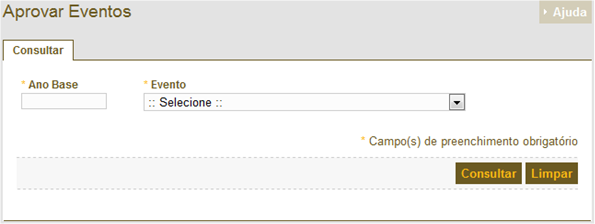
Figura 185: Tela Aprovar Eventos
– Consultar
Ao
clicar no botão “Consultar” o sistema efetua a busca e mostra a listagem
abaixo. Para aprovar o evento o usuário deve selecionar um registro clicando em
(), o botão
“Aprovar” será habilitado permitindo ao usuário efetuar a aprovação. Ao clicar
no link da Coluna Evento o usuário será redirecionado para a tela Listar
Planejamento de Ação de Educação Continuada que permite ao usuário emitir o
Formulário de Planejamento da Ação de Educação Continuada.
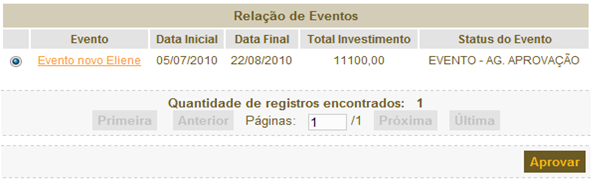
Figura 186: Tela Aprovar Eventos
- lista de eventos a serem aprovados
Ao
clicar no botão “Aprovar” o sistema apresenta a confirmação a seguir. O usuário
efetua a confirmação e o sistema efetua a operação.
. 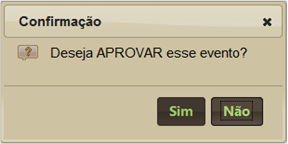
Figura 187: Tela de confirmação
da aprovação de eventos
|
|
|
Ano Base
|
Informe
o Ano Base.
|
|
Evento
|
Selecione
o Evento da lista apresentada
|
|
Evento novo Exemplo
|
Clique
para abrir a tela de emissão do Formulário de Planejamento da Ação de
Educação Continuada.
|
|
|
Clique
sobre o botão “Consultar” para efetuar a Busca
|
|

|
Clique
sobre o botão “Aprovar” para efetuar o aprovação do Evento
|
|

|
Clique
sobre o botão “Limpar” para apagar os campos da tela.
|
|
|
Clique
sobre “Sim” para confirmar a aprovação do evento ou “Não” para retornar sem
modificações.
|
Esta
é a tela para Consulta, Cadastro, Alteração e Exclusão de Orçamento destinado a
Ações de Educação Continuada. Para efetuar a alteração ou exclusão é necessário
consultar os dados.
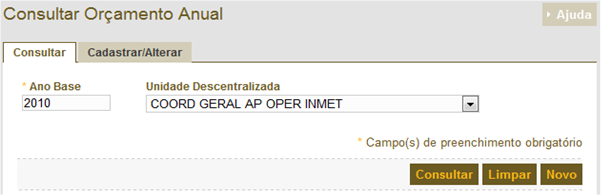
Figura 188: Tela Consultar
Orçamento Anual
Ao
clicar no botão “Consultar” a lista de registros abaixo é apresentada. Ao
selecionar o () o
sistema habilita o botão “Excluir” permitindo ao usuário remover o registro
selecionado.
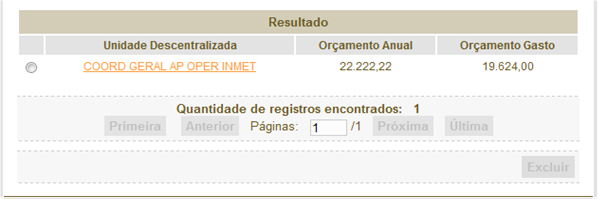
Figura 189: Lista de Orçamentos
Anuais
Ao
clicar no link da coluna Unidade Descentralizada o sistema carrega a tela de
Inclusão e preenche os dados para alteração dos dados.
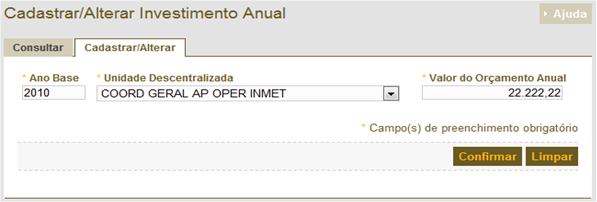
Figura 190: Tela
Cadastrar/Alterar Investimento Anual
Nesta
tela o usuário altera os dados e ao Clicar no botão “Confirmar” o sistema
apresenta a tela de confirmação. O usuário clica em “Sim” para aprovar a
alteração/cadastro ou “Não” para descartar as modificações.
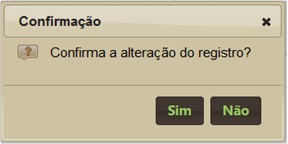
Figura 191: Tela de Confirmação
da Alteração/Cadastro do Investimeno Anual
Ao
clicar em “Sim” o sistema grava os dados e apresenta a mensagem de sucesso
abaixo.

|
|
|
Ano Base
|
Informe
o Ano Base.
|
|
Unidade
Descentralizadora
|
Selecione
a Unidade Descentralizadora da lista.
|
|
COORD GERAL AP OPER INMET
|
Clique
no link da Coluna Unidade Descentralizadora para abrir a tela de Cadastro
Alteração do registro selecionado.
|
|
|
Clique
sobre o botão “Confirmar” para gravar a Inclusão/Alteração de um registro.
|
|
|
Clique
sobre o botão “Consultar” para efetuar a Busca
|
|
|
Clique
sobre o botão “Aprovar” para efetuar a aprovação do Evento
|
|
|
Clique
sobre o botão “Excluir” para remover um registro
|
|
|
Clique
sobre o botão “Limpar” para remover um registro
|
|
|
Clique
sobre “Sim” para confirmar a inclusão/alteração ou “Não” para descartar as
alterações.
|
Esta
é a tela para Consulta, Inclusão e Exclusão de Portarias. Para alterar ou
excluir um registro o usuário deve informar Código, Data da Publicação ou
Evento a que se refere a Portaria a ser localizada. Se não forem informados nenhum dos parâmetros
o sistema retorna todos os registros. Selecione o () para
habilitar o botão “Excluir” ou clique no link da coluna Código para selecionar
um registro para alteração.
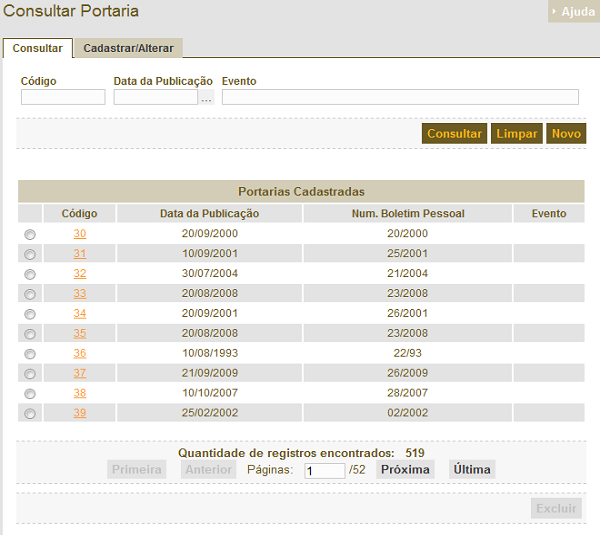
Figura 192: Tela Consultar
Portarias
Ao
clicar no link da coluna Código o sistema carrega a tela de alteração/inclusão
e preenche os dados para alteração do registro.
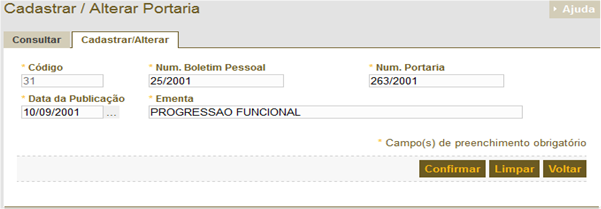
Figura 193: Tela
Cadastrar/Alterar Portaria
Ao
proceder a alteração dos dados o usuário deve pressionar o botão “Confirmar”
para efetuar as alterações. A tela de confirmação abaixo será apresentada. O
clique no botão “Sim” faz com que o sistema grave os dados da
alteração/inclusão. O clique no botão “Não” descarta as modificações e retorna
para a tela de consulta.
Ao
gravar o registro a mensagem de sucesso será apresentada.

|
|
|
Código
|
Informe
o Código da Portaria
|
|
Data
da Publicação
|
Informe
a Data da Publicação da Portaria
|
|
Evento
|
Informe
o nome do Evento relacionado na Portaria
|
|
Código da Portaria
|
Clique
no link da Coluna Código para abrir a tela de Cadastro Alteração do registro
selecionado.
|
|
|
Clique
sobre o botão “Confirmar” para gravar a Inclusão/Alteração de um registro.
|
|
|
Clique
sobre o botão “Consultar” para efetuar a Busca
|
|
|
Clique
sobre o botão “Excluir” para remover um registro
|
|
|
Clique
sobre o botão “Limpar” para remover um registro
|
|
|
Clique
sobre “Sim” para confirmar a inclusão/alteração ou “Não” para descartar as
alterações.
|
Esta
é a tela para Consultar, Cadastrar, Alterar e Excluir um Evento bem como Cadastrar
uma turma vinculada a este Evento. Para Consultar um evento o usuário deve
informar o Ano Base do Evento e selecionar da lista um evento.
Ao
selecionar o () o
sistema habilita o botão “Excluir” permitindo ao usuário remover o registro
selecionado.
Quando
habilitado o botão “Simular” carrega a tela Listar Planejamento de Ação de
Educação Continuada permitindo ao usuário emitir o formulário com detalhamento
do Evento.
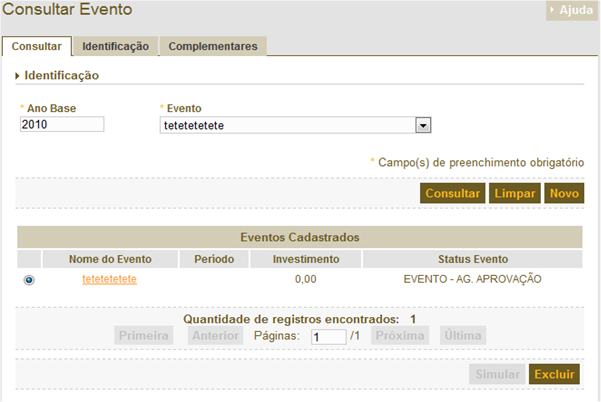
Figura 194: Tela Consultar Evento
Ao
clicar no link da coluna Nome do Evento o sistema carrega a tela de Cadastro/Identificação
do Evento abaixo permitindo ao usuário alterar os dados do evento selecionado.
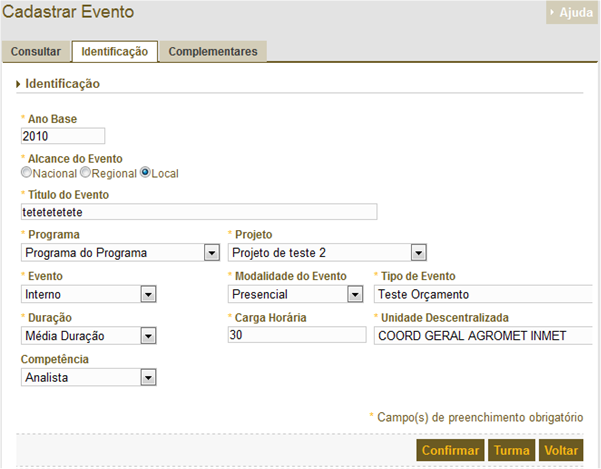
Figura 195: Tela Cadastrar Evento
Ao
clicar sobre o botão “Confirmar” o sistema apresenta a tela de confirmação
permitindo ao usuário efetuar a alteração do registro clicando no botão “Sim”
ou descartando as alterações clicando no botão “Não”. Ao clicar sobre o botão
“Turma” o sistema apresenta a tela “Cadastrar Turma” permitindo ao usuário
cadastrar os dados da turma.
O
botão “Consultar” desta tela permite consultar os dados de endereço a partir do
CEP informado pelo usuário.
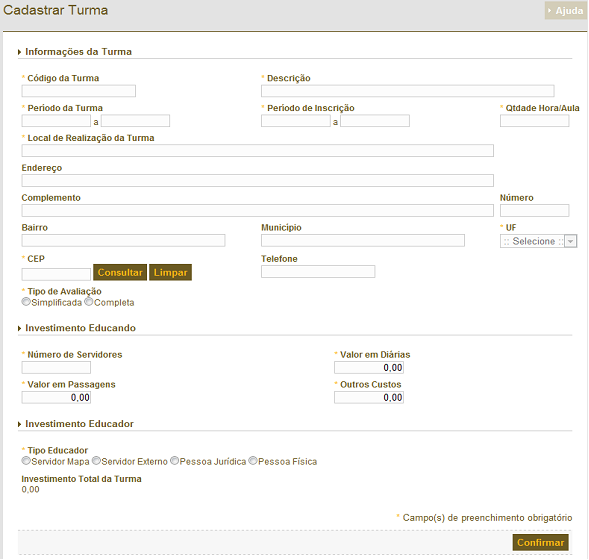
Figura 196: Tela Cadastrar Turma
Ao
selecionar o “Tipo Educador” clicando em () o
sistema habilita os campos “Educador”, “Consultor”, “Instituição”, de acordo
com a seleção do usuário, permitindo pesquisar o perfil pelo nome e preencher
os campos relacionados a cada tipo de Educador.
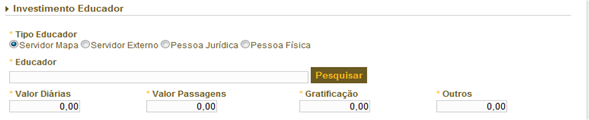
Figura 197: Tipo Educador -
Servidor MAPA e Servidor Externo
Ao
clicar sobre o botão “Pesquisar” a tela seguinte é apresentada. O usuário clica
em () para um
selecionar registro e sobre o botão “Selecionar” para fechar a tela de pesquisa
e retornar para a tela anterior com os dados do registro selecionado.
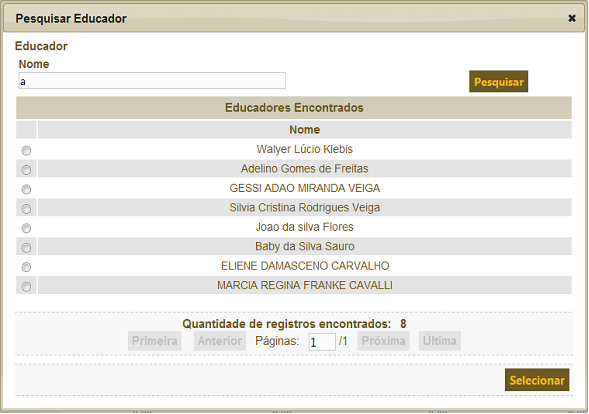
Figura 198: Tela de Pesquisa de
Servidor MAPA
Ao
clicar sobre o botão “Pesquisar” a tela seguinte é apresentada. O usuário clica
em () para um
selecionar registro e sobre o botão “Selecionar” para fechar a tela de pesquisa
e retornar para a tela anterior com os dados do registro selecionado.
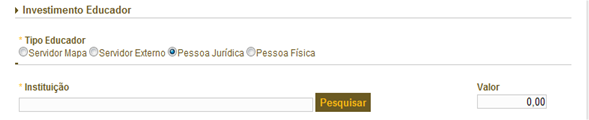
Figura 199: Tipo Educador -
Pessoa Jurídica
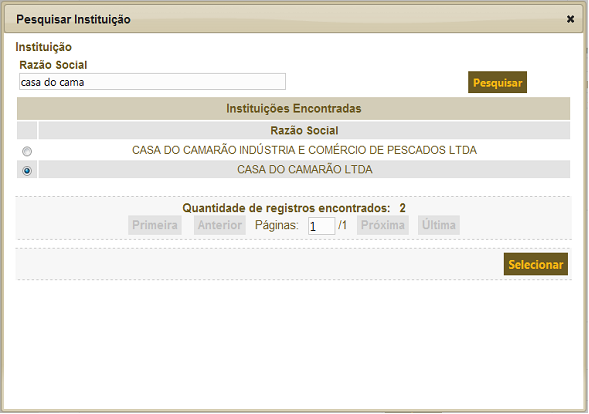
Figura 200: Tela Pesquisar
Instituição
Preenchidos
os dados da Turma o usuário clica sobre o botão “Confirmar” e o sistema
apresenta uma tela de confirmação. O usuário confirmando as alterações o
sistema apresenta a mensagem de sucesso da operação.
A
listagem abaixo é apresentada na tela de Cadastro/Alteração de um Evento quando
há turmas cadastradas para o evento selecionado.
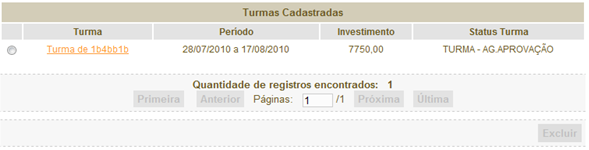
Figura 201: Lista de Turmas
Cadastradas no Evento
Ao
clicar em () o
sistema habilita o botão “Excluir” permitindo ao usuário excluir a turma
selecionada.
Na
tela de Cadastro/Alteração do Evento o usuário pode selecionar a aba
“Complementares” abaixo e preencher as informações adicionais do Evento. O
usuário preenche as informações e ao clicar em “Confirmar” o sistema apresenta
a tela de Confirmação. Ao clicar em “Sim” o sistema apresenta a mensagem de
sucesso da operação. Caso contrário o sistema descarta as alterações e retorna
para a tela de Consulta.
Obs.
A tela abaixo mostra somente um dos oito campos.
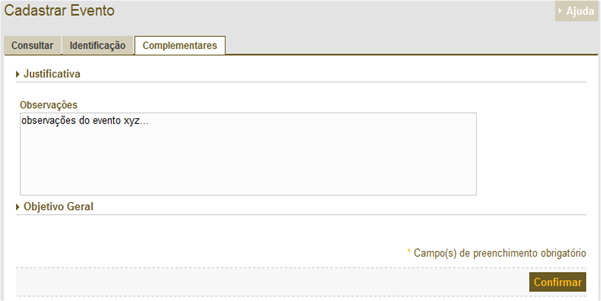
Figura 202: Tela Cadastrar Evento
- aba Complementares
|
|
|
Ano Base
|
Informe
o Ano Base.
|
|
Evento
|
Selecione
um Evento da lista.
|
|
Nome do Evento Teste
|
Clique
no link da coluna Nome do Evento para abrir a tela de Cadastro Alteração do
registro selecionado.
|
|
|
Clique
sobre o botão “Confirmar” para gravar a Inclusão/Alteração de um registro.
|
|
|
Clique
sobre o botão “Consultar” para efetuar a Busca
|
|
|
Clique
sobre o botão “Aprovar” para efetuar a aprovação do Evento.
|
|

|
Clique
sobre o botão “Simular” para abrir a tela “Listar Planejamento de Ação de
Educação Continuada” e emitir o formulário com o detalhamento do Evento.
|
|

|
Clique
sobre o botão “Turma” para abrir a tela “Cadastrar Turma” e cadastrar uma
turma vinculada ao Evento selecionado.
|
|
|
Clique
sobre o botão “Excluir” para remover um registro
|
|
|
Clique
sobre o botão “Limpar” para remover um registro
|
|
|
Clique
sobre “Sim” para confirmar a inclusão/alteração ou “Não” para descartar as
alterações.
|
Esta
é a tela para Consulta, Cadastro, Alteração e Exclusão de Competências. O
usuário deve localizar a Competência para ser alterada ou excluída. Informe um
dos campos, Código da Competência ou Nome da Competência, e clique sobre o
botão “Consultar” e após efetuar a busca o sistema apresenta a lista de
resultados.
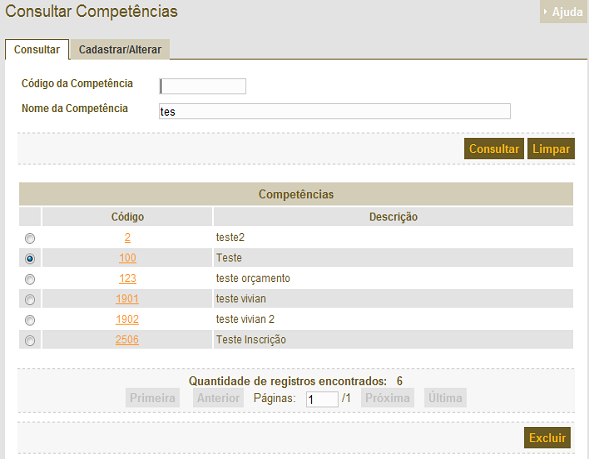
Figura 203: Tela Consultar
Competências
Ao
clicar sobre o () de um
registro o sistema habilita o botão “Excluir” permitindo ao usuário remover o
registro selecionado.
Para
alterar um dos registros o usuário deve sobre o link da coluna Código e a tela
de Cadastro/Alteração será carregada com os dados preenchidos.
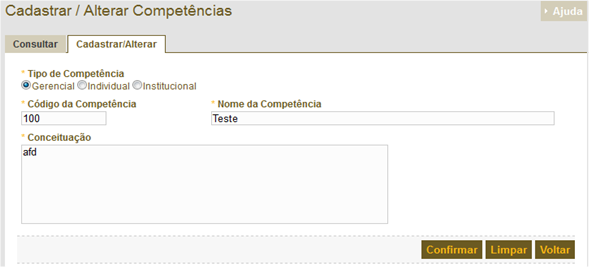
Figura 204: Tela
Cadastro/Alteração
Para
cadastrar um novo registro o usuário deve clicar sobre a aba
“Cadastrar/Alterar” e a tela acima será carregada com os campos vazios para
preenchimento. Ao efetuar o preenchimento dos campos o usuário clica sobre o
botão “Confirmar”, o sistema apresenta a tela de confirmação e em caso positivo
o sistema apresenta a mensagem de sucesso da operação.
|
|
|
Tipo de Competências
|
Selecione
o Tipo da Competência clicando sobre o () ao
lado do tipo apropriado.
|
|
Código da Competência
|
Informe
o Código da Competência.
|
|
Nome da Competência
|
Informe
o Nome da Competência.
|
|
Conceituação
|
Informe
a Conceituação relacionada à Competência.
|
|
|
Clique
sobre o botão “Confirmar” para gravar a Inclusão/Alteração de um registro.
|
|
|
Clique
sobre o botão “Consultar” para efetuar a Busca
|
|
|
Clique
sobre o botão “Excluir” para remover um registro
|
|
|
Clique
sobre o botão “Limpar” para remover um registro
|
|
|
Clique
sobre “Sim” para confirmar a inclusão/alteração ou “Não” para descartar as
alterações.
|
Esta
é a tela para Consulta, Cadastro, Alteração e Exclusão de Evento Externo. Para
efetuar a alteração ou exclusão de um evento o usuário pode preencher um dos
campos ou deixá-los em branco e em seguida clicar sobre o botão “Consultar”. Ao
clicar em () de um
registro o sistema habilita o botão “Excluir” permitindo ao usuário remover o
registro.
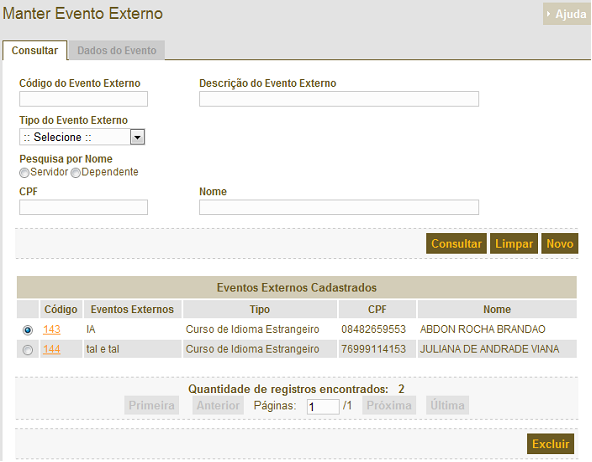
Figura 205: Tela Manter Evento
Externo – aba Consultar
Ao clicar no link da coluna Código o sistema
carrega a tela de Cadastro/Alteração e preenche com os dados do registro selecionado.
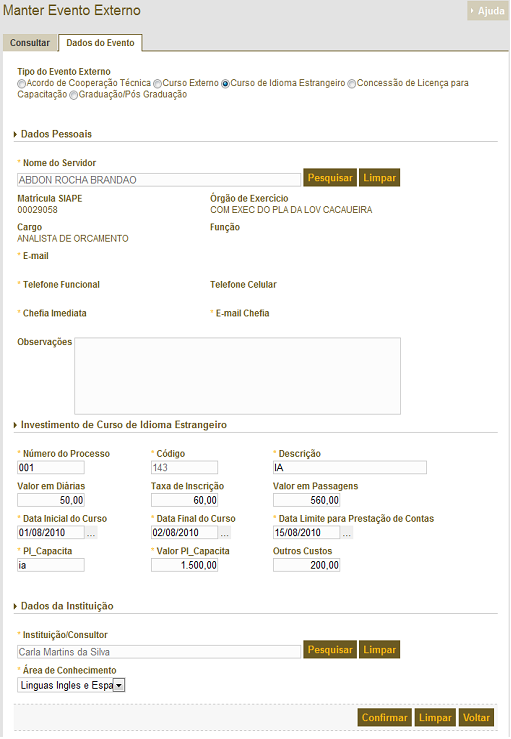
Figura 206: Tela Manter Evento
Externo - aba Dados do Evento
Ao
preencher os campos Nome do Servidor e Instituição/Consultor o usuário deve
clicar sobre os botões “Pesquisar” para consultar o registro. O Sistema apresenta
a tela abaixo onde o usuário informa um dos parâmetros e depois sobre o botão
“Consultar”. Uma lista é apresentada e o usuário clica sobre o () e depois
em “Selecionar” para fechar a janela e retornar para a tela anterior com os
dados do registro selecionado.
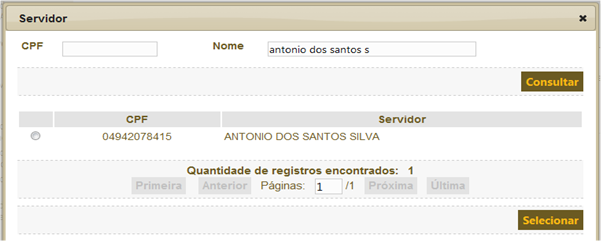
Figura 207: Manter Evento Externo
- Pesquisar Servidor
|
|
|
Código do Evento Externo
|
Informe
o Código do Evento Externo.
|
|
Descrição do Evento Externo
|
Informe
a Descrição do Evento Externo.
|
|
Tipo do Evento Externo
|
Selecione
da lista o Tipo do Evento Externo.
|
|
Pesquisa
por Nome
|
Selecione
clicando em () entre Servidor e Dependente para
filtrar a busca de Eventos Externos.
|
|
CPF
|
Informe
o CPF do Servidor ou Dependente.
|
|
Nome
|
Informe
o nome do Servidor ou Dependente.
|
|
|
Clique
sobre o botão “Confirmar” para gravar a Inclusão/Alteração de um registro.
|
|
|
Clique
sobre o botão “Consultar” para efetuar a Busca.
|
|
|
Clique
sobre o botão “Novo” para incluir um novo registro.
|
|

|
Clique
sobre o botão “Pesquisar” para abrir uma tela de busca.
|
|

|
Clique
sobre o botão “Selecionar” para fechar a tela de busca e preencher as
informações da tela anterior.
|
|
|
Clique
sobre o botão “Excluir” para remover um registro.
|
|
|
Clique
sobre o botão “Limpar” para remover um registro.
|
|
|
Clique
sobre “Sim” para confirmar a inclusão/alteração ou “Não” para descartar as
alterações.
|
Esta
é a tela para efetuar a finalização de um evento interno. O usuário deve
informar os parâmetros Ano Base, Evento e Turma/Atividade e clicar sobre o
botão Consultar.
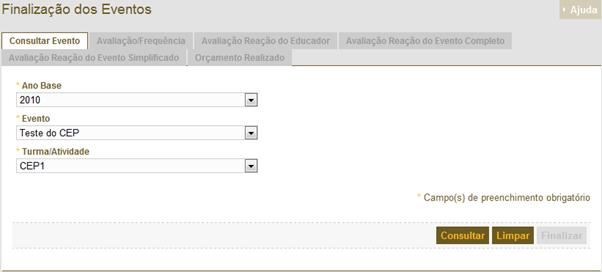
Figura 208 - Tela de Consulta de
Eventos Internos
Ao
clicar no botão “Consultar” a lista abaixo é apresentada. O usuário deve
selecionar um registro clicando sobre () para habilitar o botão “Finalizar”
que ao ser acionado desabilita as demais Abas caso todas as freqüências da
Turma estejam preenchidas. A seleção de um registro também habilita o botão
excluir que permite ao usuário excluir os dados de Finalização do Evento.
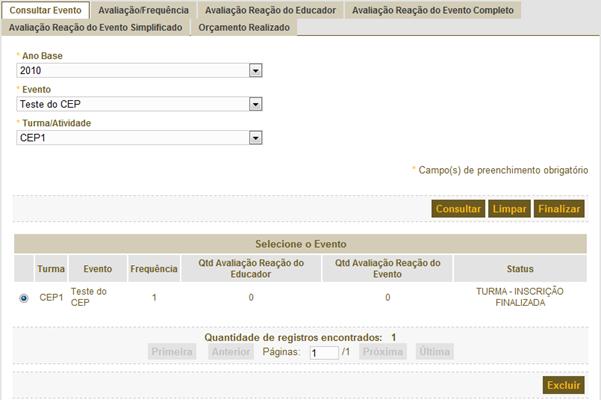
Figura 209 - Tela Consulta -
Consulta realizada
As
Abas “Avaliação/Freqüência”, “Avaliação do Educador”, “Avaliação Reação do
Evento Completo”, “Avaliação Reação do Evento Simplificado” e “Orçamento
Simplificado” são disponibilizadas para que o usuário informe os dados
referentes ao evento antes da finalização.
Ao
selecionar da lista acima um evento e clicar sobre o botão “Excluir” o sistema
apresenta a tela de confirmação abaixo. Caso o usuário deseje excluir o registro
selecionado deve clicar sobre “Sim”. Caso não deseje, deve clicar em “Não” e o
sistema não efetua a exclusão.
Figura 210 - Tela de Confirmação
de exclusão
Ao
clicar sobre o botão “Finalizar” o sistema apresenta a tela de confirmação. O
usuário clica sobre “Sim” para finalizar o evento ou “Não” para cancelar a
operação. Caso confirme a operação o sistema altera o status da Turma para
“Finalizado”.
Figura 211 - Tela de Confirmação
de finalização
|
|
|
Ano Base
|
Selecione
da lista suspensa o Ano Base do Evento.
|
|
Evento
|
Selecione
da lista suspensa o Evento.
|
|
Turma/Atividade
|
Selecione
da lista suspensa a Turma ou Atividade do Evento selecionado.
|
|
Turma
|
Selecione
um registro da lista de resultados clicando sobre ().
|
|
|
Clique
sobre o botão “Consultar” para efetuar a Busca.
|
|

|
Clique
sobre o botão “Finalizar” para encerrar uma Turma/Atividade do Evento.
|
|
|
Clique
sobre o botão “Excluir” para remover um registro.
|
|
|
Clique
sobre o botão “Limpar” para limpar a tela de parâmetros.
|
|
|
Clique
sobre “Sim” para confirmar a operação selecionada, Excluir Evento, Finalizar Turma/Atividade
do Evento ou “Não” para cancelar a operação sem alterações.
|
Esta
é a tela de manutenção de Cadastro de Convênio/Acordo/Contrato. Para editar um
cadastro o usuário deve informar os parâmetros da tela de consulta a seguir e
pressionar o botão “Consultar” ou clicar sobre “Novo” para incluir um novo
registro.
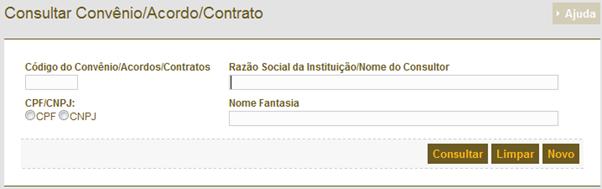
Figura 212 - Tela de Consulta de
Convênio/Acordo/Contrato
Ao
efetuar a consulta a tela será exibida com a lista de registros localizados
pela consulta. Para excluir um registro o usuário deve selecioná-lo clicando em
(), será habilitado o botão “Excluir”
permitindo a exclusão.
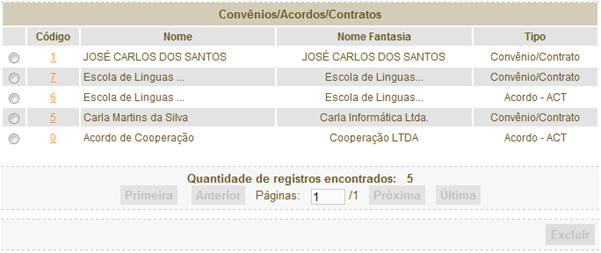
Figura 213 - Lista de resultados
- Convênio/Acordo/Contrato
Para
alterar um registro o usuário deve clicar sobre o link da coluna “Código”. A
tela de inclusão/alteração abaixo será apresentada com os dados preenchidos.
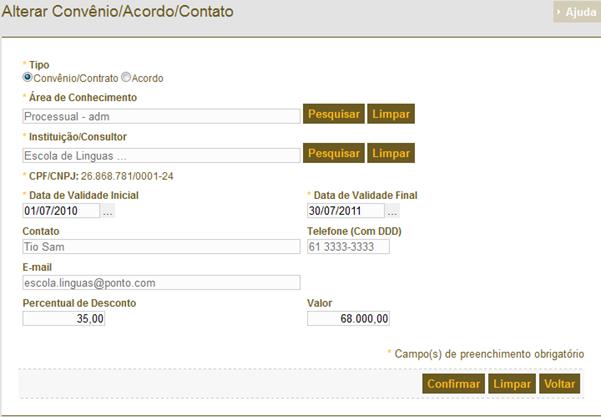
Figura 214 - Tela de
inclusão/alteração de Convênio/Acordo/Contrato
Para
preencher os campos Área de Conhecimento e Instituição/Consultor o usuário deve
clicar sobre o botão “Pesquisar” que abrirá uma tela Pop Up como a seguir onde ele deverá consultar um registro e
selecioná-lo clicando sobre o () e em seguida no botão “Selecionar”.
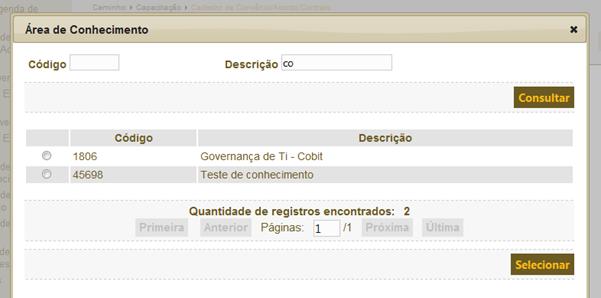
Figura 215 - Tela de consulta Pop
Up Área de Conhecimento
Após
feita a alteração/inclusão dos dados o usuário deve clicar sobre o botão
“Confirmar” para efetuar a gravação do registro. O sistema apresenta a tela de
confirmação abaixo e o usuário pode confirmar a alteração/inclusão clicando em
“Sim” ou cancelar a operação clicando em “Não”.
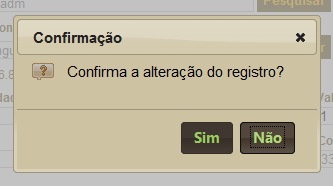
Figura 216 - Tela de confirmação.
|
|
|
Consulta
|
|
Tipo
|
Clique
em () para
selecionar entre Convênio/Contrato ou Acordo.
|
|
Código do Convênio/Acordo/Contrato
|
Informe
o Código.
|
|
Razão Social da Instituição/Nome do Consultor
|
Informe
Razão Social da Instituição ou o nome do Consultor.
|
|
CPF/CNPJ
|
Para
Consultar selecione o tipo de documento de identificação da Instituição ou do
Consultor clicando em () para
pesquisar.
|
|
Nome
Fantasia
|
Informe
o Nome Fantasia da Instituição.
|
|
Inclusão/Alteração
|
|
Área
de Conhecimento
|
Informe
a Área de Conhecimento clicando em “Pesquisar” para consultar o registro
desejado.
|
|
Instituição/Consultor
|
Informe
Instituição/Consultor clicando em “Pesquisar” para consultar o registro
desejado.
|
|
CPF/CNPJ
|
Na
Inclusão o campo é preenchido pelo sistema.
|
|
Data
de Validade Inicial
|
Informe
a data de validade inicial do Convênio/Acordo/Contrato.
|
|
Data
de Validade Final
|
Informe
a data de validade final do Convênio/Acordo/Contrato.
|
|
Contato
|
Informe
um nome de contato.
|
|
Telefone
(Com DDD)
|
Informe
um telefone para o contato com DDD.
|
|
E-mail
|
Informe
o e-mail do contato responsável.
|
|
Percentual
de Desconto
|
Informe
o percentual de desconto.
|
|
Valor
|
Informe
o valor do Convênio/Acordo/Contrato.
|
|
|
Clique
sobre o botão “Confirmar” para gravar a Inclusão/Alteração de um registro.
|
|
|
Clique
sobre o botão “Consultar” para efetuar a Busca.
|
|
|
Clique
sobre o botão “Novo” para incluir um novo registro.
|
|
|
Clique
sobre o botão “Pesquisar” para abrir uma tela de busca.
|
|
|
Clique
sobre o botão “Selecionar” para fechar a tela de busca e preencher as
informações da tela anterior.
|
|
|
Clique
sobre o botão “Excluir” para remover um registro.
|
|
|
Clique
sobre o botão “Limpar” para remover um registro.
|
|
|
Clique
sobre “Sim” para confirmar a inclusão/alteração ou “Não” para descartar as
alterações.
|
Esta
é a tela de parâmetros para Emissão do Relatório de Educadores. O usuário deve
selecionar da lista suspensa a Situação e a Área de Conhecimento.
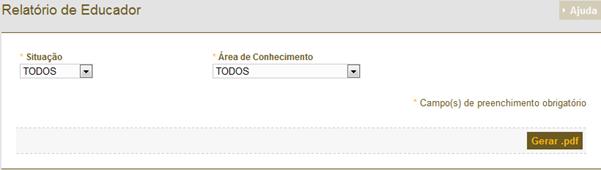
Figura 217 - Tela de Parâmetros
do Relatório
Após
selecionados os parâmetros o usuário clica sobre o botão “Gerar .pdf” e o
sistema efetua uma busca com os parâmetros informados. Caso a consulta retorne
registros o relatório a seguir é gerado em formado .pdf.
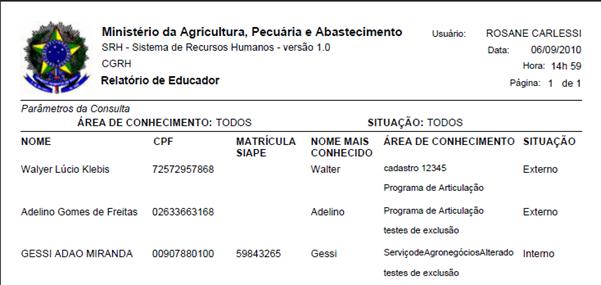
Figura 218 - Exemplo do Relatório
de Educadores
Caso
não sejam localizados registros o sistema apresenta uma mensagem de erro
conforme abaixo.

Figura 219 - Mensagem de Erro
|
|
|
Situação
|
Selecione
da lista suspensa a situação do Evento, Externo, Interno ou TODOS.
|
|
Área de Conhecimento
|
Selecione
da lista a Área de Conhecimento do Evento.
|
|

|
Clique
sobre o botão para gerar o relatório no formato .pdf.
|
Esta
é a tela para emissão do Certificado do Evento. O usuário deve informar o Ano
Base do Evento. Ao usuário mudar o foco do campo o sistema preenche a lista de
Eventos de acordo com o Ano Base informado. O usuário seleciona um Evento da
lista suspensa e o sistema preenche a lista de Turma/Atividade. Selecionada uma
Turma/Atividade o sistema preenche a lista de Servidores Participantes.
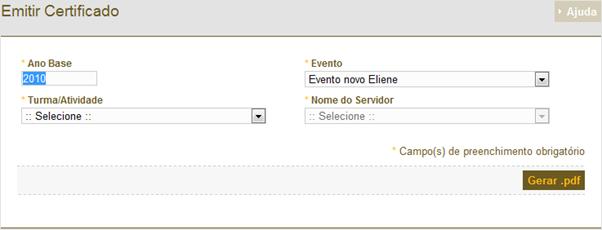
Figura 220 - Tela de Parâmetros
da Emissão do Certificado
Após
preenchidos todos os campos o usuário clica sobre o botão “Gerar .pdf”, o
sistema realiza a consulta com os parâmetros selecionados e apresenta o
Certificado em formato .pdf conforme exemplo abaixo.
Todos
os campos são de preenchimento obrigatório.
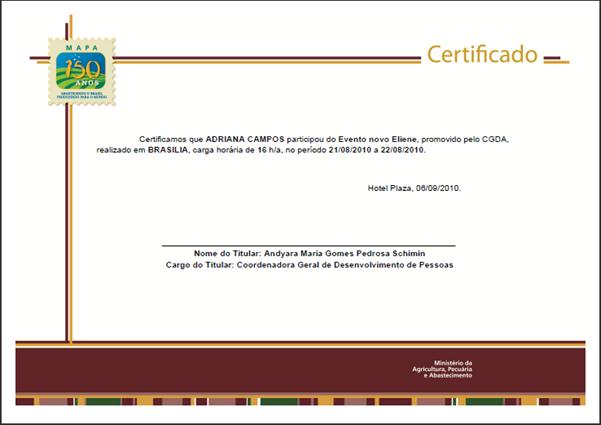
Figura 221 - Exemplo de
Certificado
|
|
|
Ano Base
|
Informe
o Ano Base do Evento.
|
|
Evento
|
Selecione
da lista suspensa o Evento.
|
|
Turma/Atividade
|
Selecione
da lista suspensa a Turma/Atividade.
|
|
Nome do Servidor
|
Selecione
o Nome do Servidor participante do Evento selecionado.
|
|
|
Clique
sobre o botão para gerar o relatório no formato .pdf.
|
Esta
é a tela para emissão dos Crachás do Servidores participantes de eventos. O
usuário deve selecionar o Evento da lista suspensa. O sistema preenche a lista
de Turma/Atividade. O usuário seleciona uma Turma/Atividade e o sistema
preenche a lista Nome do Servidor.
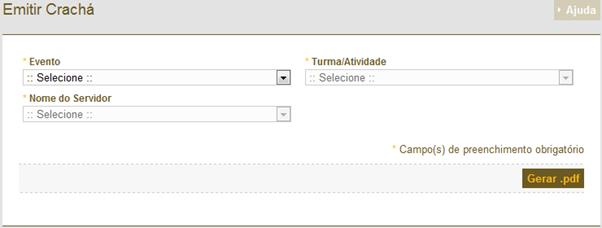
Figura 222 - Tela de Parâmetros
da Emissão de Crachás
Após
preenchidos os Parâmetros o usuário clica sobre o botão “Gerar .pdf” e o
sistema efetua a busca de acordo com os parâmetros e gera o Crachá do Servidor
conforme exemplo abaixo.
Figura 223 - Exemplo de Crachá do
Servidor
Todos
os campos são de preenchimento obrigatório.
|
|
|
Evento
|
Selecione
da lista suspensa o Evento.
|
|
Turma/Atividade
|
Selecione
da lista suspensa a Turma/Atividade.
|
|
Nome do Servidor
|
Selecione
o Nome do Servidor participante do Evento selecionado.
|
|
|
Clique
sobre o botão para gerar o relatório no formato .pdf.
|
Esta
é a tela de parâmetros para emissão do Formulário de Avaliação de Reação de
Evento Simplificado. O usuário seleciona da lista suspensa o Ano Base do evento
a partir do qual o sistema preenche a lista de Unidade Descentralizadora. Ao
selecionar a Unidade Descentralizadora o sistema preenche a lista de Eventos. O
usuário seleciona da lista de Eventos um registro e o sistema preenche a lista
Turma/Atividade.
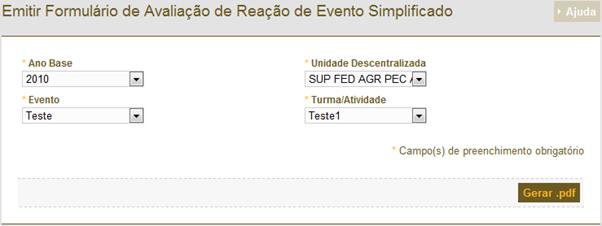
Figura 224 - Tela de Parâmetros
da Emissão de Formulário de Avaliação
O
usuário clica sobre o botão “Gerar .pdf” e o sistema efetua a consulta com os
parâmetros selecionados e carrega o formulário em formato .pdf. Uma vez
encontrados registros o sistema gera o formulário conforme exemplo a seguir.
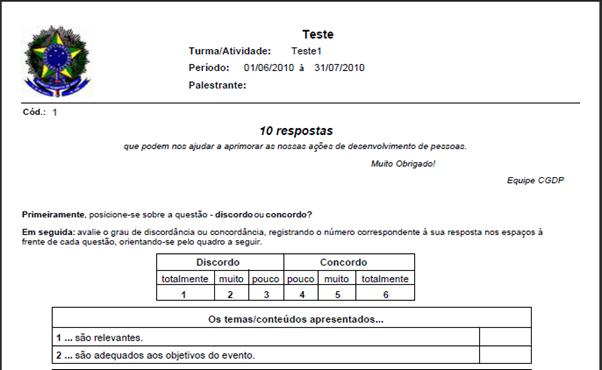
Figura 225 - Exemplo de
Formulário de Avaliação
Todos
os campos são de preenchimento obrigatório. Caso algum dos campos não seja
preenchido o sistema apresenta a mensagem de erro conforme exemplo a seguir:

Figura 226 - Exemplo de Mensagem
de Erro para Campos Obrigatórios
|
|
|
Ano Base
|
Selecione
da lista suspensa o Ano Base do Evento.
|
|
Unidade Descentralizadora
|
Selecione
da lista suspensa a Unidade Descentralizadora.
|
|
Evento
|
Selecione
da lista suspensa o Evento.
|
|
Turma/Atividade
|
Selecione
da lista suspensa a Turma/Atividade.
|
|
|
Clique
sobre o botão para gerar o relatório no formato .pdf.
|
Esta
é a tela de parâmetros para emissão do Formulário de Avaliação de Reação de
Educador. O usuário informa o Ano Base do evento a partir do qual o sistema
preenche a lista de Unidade Descentralizadora. Ao selecionar a Unidade Descentralizadora
o sistema preenche a lista de Eventos. O usuário seleciona da lista de Eventos
um registro e o sistema preenche a lista Turma/Atividade.
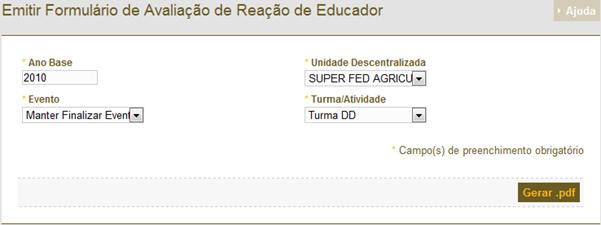
Figura 227 - Tela de parâmetros
da Emissão de Formulário de Avaliação de Reação de Educador
O
usuário clica sobre o botão “Gerar .pdf” e o sistema efetua a consulta com os
parâmetros selecionados e carrega o formulário em formato .pdf. Uma vez
encontrados registros o sistema gera o formulário conforme exemplo a seguir.
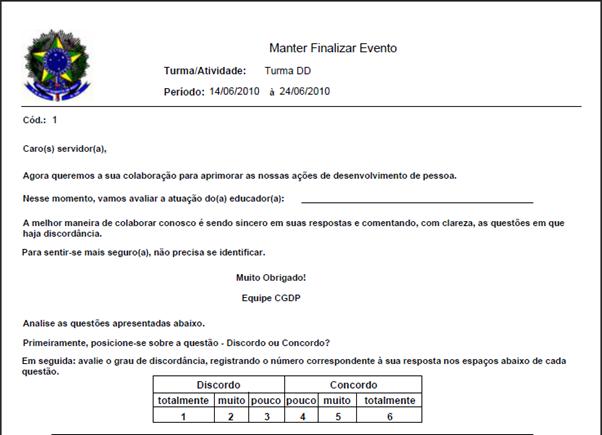
Figura 228 - Exemplo de
Formulário de Avaliação de Reação de Educador
Todos
os campos são de preenchimento obrigatório. Caso algum campo não seja
informado, ao clicar sobre o botão “Gerar .pdf” o sistema apresenta uma
mensagem de erro conforme exemplo abaixo:
Figura 229 - Exemplo de Mensagem
de erro de campo obrigatório
|
|
|
Ano Base
|
Informe
o Ano Base do Evento.
|
|
Unidade Descentralizadora
|
Selecione
da lista suspensa a Unidade Descentralizadora.
|
|
Evento
|
Selecione
da lista suspensa o Evento.
|
|
Turma/Atividade
|
Selecione
da lista suspensa a Turma/Atividade.
|
|
|
Clique
sobre o botão para gerar o relatório no formato .pdf.
|
Esta
é a tela de parâmetros para emissão do Formulário de Avaliação de Reação do
Evento Completo. O usuário deve informar o Ano Base a partir do qual o sistema
deverá preencher a lista de Unidades Descentralizadas. Ao seleciona uma Unidade
Descentralizada o sistema preenche a lista de Eventos. O usuário seleciona um
Evento a partir do qual o sistema preenche a lista de Turma/Atividade
relacionada ao Evento selecionado.
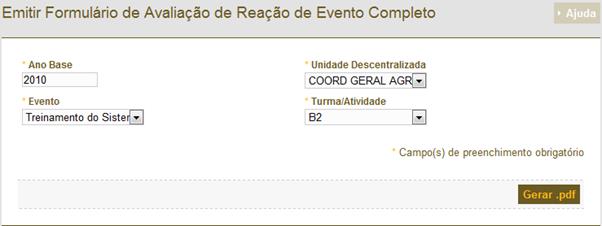
Figura 230 - Tela de Parâmetros
para emissão do Formulário de Avaliação de Reação do Evento Completo
Após
selecionados todos os parâmetros o usuário deve clicar sobre o botão “Gerar
.pdf” e com base nas informações o sistema emite o formulário em formato .pdf
conforme exemplo a seguir:
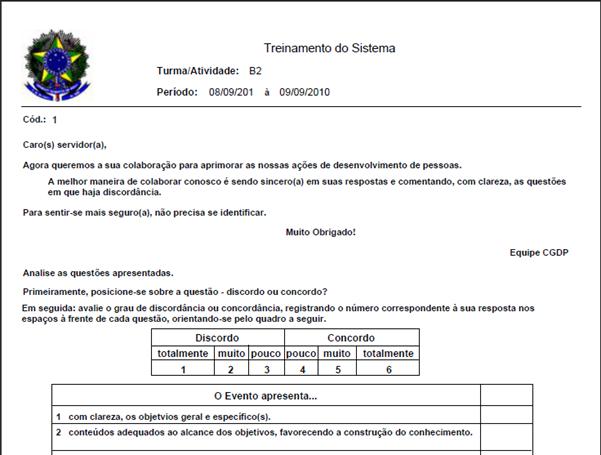
Figura 231 - Exemplo de
Formulário de avaliação de reação de evento completo
Todos
os campos são de preenchimento obrigatório. Caso um dos campos não seja
preenchido, ao ser clicado o botão “Gerar .pdf” o sistema apresenta uma
mensagem de erro conforme exemplo a seguir:
Figura 232 - Exemplo de mensagem
de erro de campo obrigatório
|
|
|
Ano Base
|
Informe
o Ano Base do Evento.
|
|
Unidade Descentralizadora
|
Selecione
da lista suspensa a Unidade Descentralizadora.
|
|
Evento
|
Selecione
da lista suspensa o Evento.
|
|
Turma/Atividade
|
Selecione
da lista suspensa a Turma/Atividade.
|
|
|
Clique
sobre o botão para gerar o relatório no formato .pdf.
|
Esta
é a tela para emissão do Formulário de Evento, lista de Planejamento de Ação de
Educação Continuada. O usuário deve informar o Ano Base do Evento e selecionar
um Evento da lista, preenchido de acordo com o Ano Base informado.
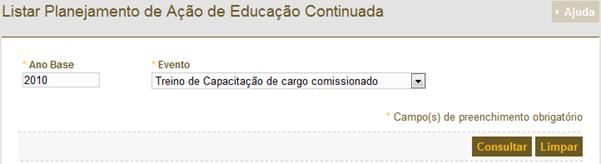
Figura 233 - Tela de Consulta de
Lista de Planejamento de Ação de Educação Continuada
Após
preencher os parâmentros o usuário clica sobre o botão “Consultar”, o sistema
efetua a consulta à base de dados e apresenta a lista de resultados conforme
exemplo a seguir:
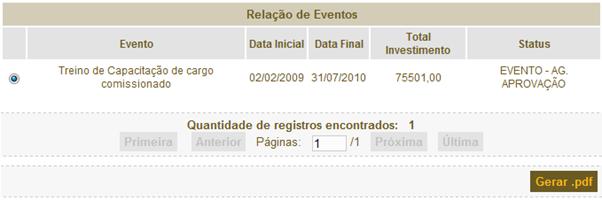
Figura 234 - Lista resultante da
consulta de Eventos
Ao
selecionar um registro clicando sobre o () o botão
“Gerar .pdf” será habilitado. O usuário clica sobre o botão para gerar o
formulário em formato .pdf conforme exemplo a seguir:
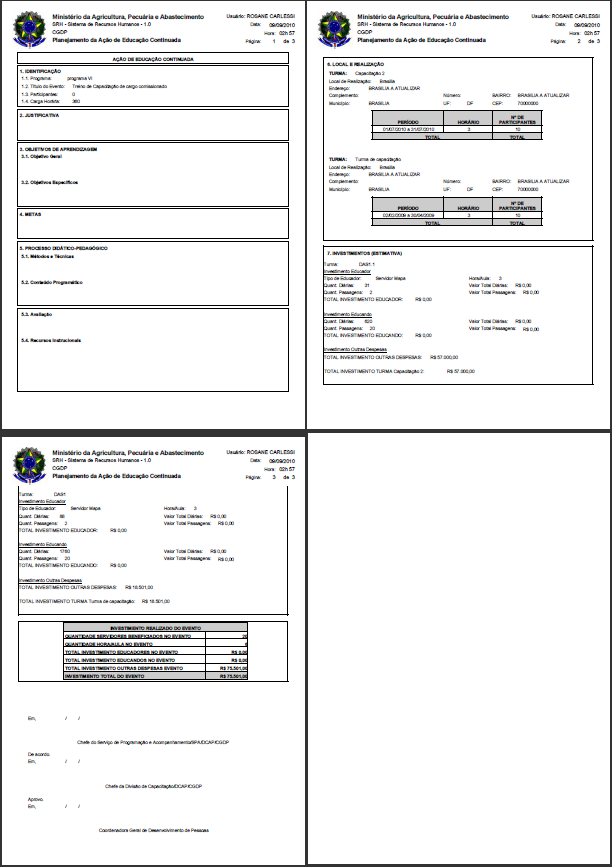
Figura 235 - Exemplo de
Formulário de Evento
Todos
os campos são de preenchimento obrigatório. Caso algum dos campos não seja
preenchido, ao clicar em consultar o sistema apresenta uma mensagem de erro
conforme exemplo a seguir.

Figura 236 - Exemplo de mensagem
de erro de campo obrigatório
|
|
|
Ano Base
|
Informe
o Ano Base do Evento.
|
|
Evento
|
Selecione
da lista suspensa o Evento.
|
|

|
Clique
sobre o botão para efetuar a consulta com os parâmetros informados.
|
|

|
Clique
sobre o botão para limpar os parâmetros de consulta e a lista de resultados.
|
|
|
Clique
sobre o botão para gerar o relatório no formato .pdf.
|
Esta
é a tela para emissão do Informativo de Horas para pagamento de gratificação
dos Educadores. O usuário deve informar o Ano Base, Evento, Turma/Atividade e
Nome do Educador e clicar sobre o botão “Gerar .pdf” para emitir o informativo
em formato .pdf.
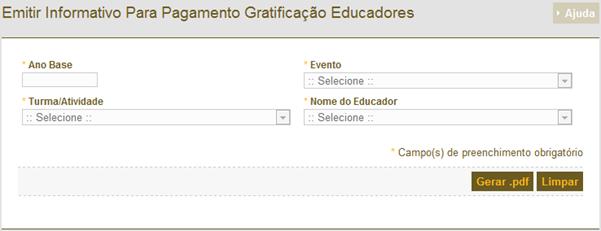
Figura 237 - Tela de parâmentros
para emissão do informativo
Ao
clicar sobre o botão “Gerar .pdf” o sistema efetua a busca pelos parâmetros
informados e apresenta o Informativo conforme exemplo a seguir:
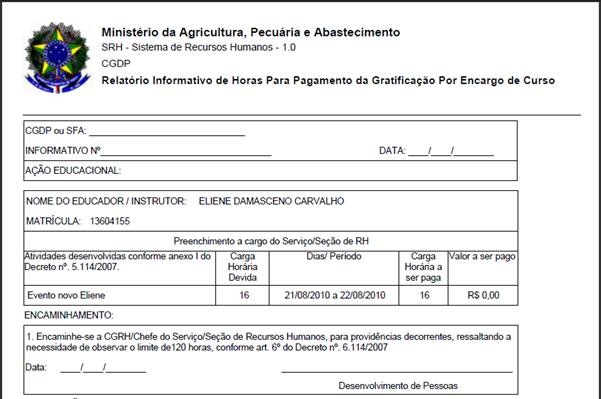
Figura 238 - Exemplo de
Informativo
Todos
os campos são de preenchimento obrigatório.
|
|
|
Ano Base
|
Informe
o Ano Base do Evento.
|
|
Evento
|
Selecione
da lista suspensa o Evento.
|
|
Turma/Atividade
|
Selecione
da lista suspensa a Turma/Atividade.
|
|
Nome do Educador
|
Selecione
da lista suspensa o Nome do Educador.
|
|
|
Clique
sobre o botão para limpar os parâmetros de consulta e a lista de resultados.
|
|
|
Clique
sobre o botão para gerar o relatório no formato .pdf.
|
Esta
é a tela para emissão da lista de freqüência. O usuário deve informar o Ano
Base para que o sistema preencha a lista de Evento. O usuário seleciona um
Evento da lista preenchida e o sistema preenche a lista de Turma/Atividade.
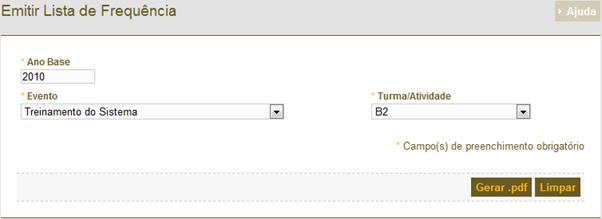
Figura 239 - Tela de Parâmetros
para Emissão de List de Freqüência
Ao
clicar no botão “Gerar .pdf” o sistema gera o relatório conforme exemplo a
seguir:
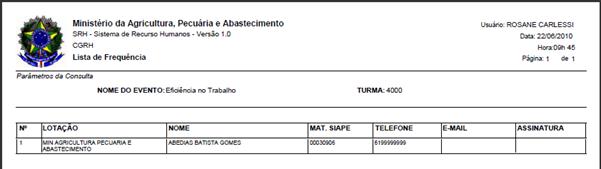
Figura 240 - Exemplo de Lista de
Freqüência
Caso
não seja localizado nenhum registro o sistema apresenta a mensagem de erro a
seguir:

Figura 241 - Mensagem de Erro de
Registro(s) não encontrados
|
|
|
Ano Base
|
Informe
o Ano Base do Evento.
|
|
Evento
|
Selecione
da lista suspensa o Evento.
|
|
Turma/Atividade
|
Selecione
da lista suspensa a Turma/Atividade.
|
|
|
Clique
sobre o botão para limpar os parâmetros de consulta e a lista de resultados.
|
|
|
Clique
sobre o botão para gerar o relatório no formato .pdf.
|
Esta
é a tela para emissão do relatório do Plano de Capacitação. O usuário deve
selecionar o Ano Base dos Eventos.
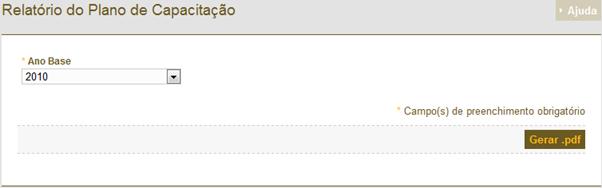
Figura 242 - Tela para emissão do
Relatório do Plano de Capacitação
Ao
clicar sobre o botão “Gerar .pdf” o sistema gera o arquivo .pdf conforme
exemplo abaixo:
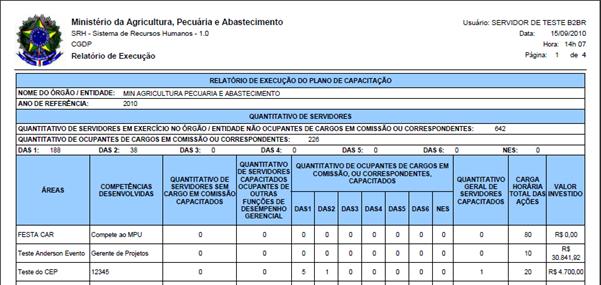
Figura 243 - Exemplo de Relatório
de Plano de Capacitação
Caso
não seja localizado nenhum registro o sistema apresenta a mensagem de erro a
seguir:
Figura 244 - Mensagem de Erro de
Registro(s) não encontrados
|
|
|
Ano Base
|
Selecione
da lista o Ano Base Plano de Capacitação.
|
|
|
Clique
sobre o botão para gerar o relatório no formato .pdf.
|
Esta
é a tela de Consulta para emissão do Formulário de Avaliação Histórico do
Servidor. O usuário deve informar os parâmetros, CPF, Matrícula SIAPE ou Nome,
e clicar sobre o botão “Consultar” para efetuar a consulta.
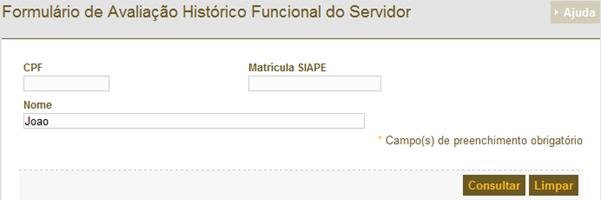
Figura 245 - Tela de Consulta do
Formulário de Avaliação Histórico Funcional do Servidor
Ao
clicar no botão “Consultar” a tela de resultados abaixo será exibida. O usuário
deve clicar sobre o ( ) para
selecionar um dos registros e no botão “Gerar .pdf” para emitir o relatório.
) para
selecionar um dos registros e no botão “Gerar .pdf” para emitir o relatório.
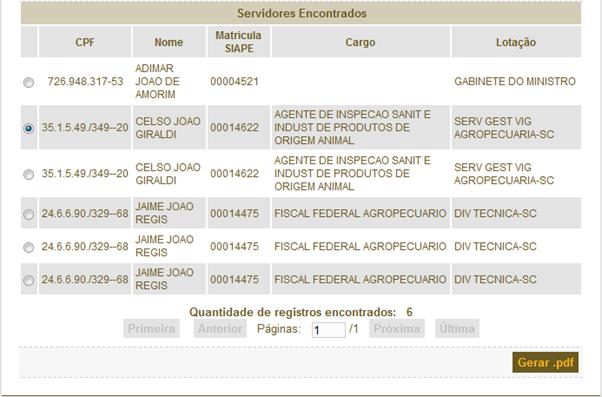
Figura 246 - Tela de Resultados
Caso
não seja localizado nenhum registro o sistema apresenta a mensagem de erro a
seguir:
Figura 247 - Mensagem de Erro
para Registro(s) não encontrado(s)
Ao
clicar no botão “Gerar .pdf” o sistema apresenta o relatório conforme exemplo
abaixo.
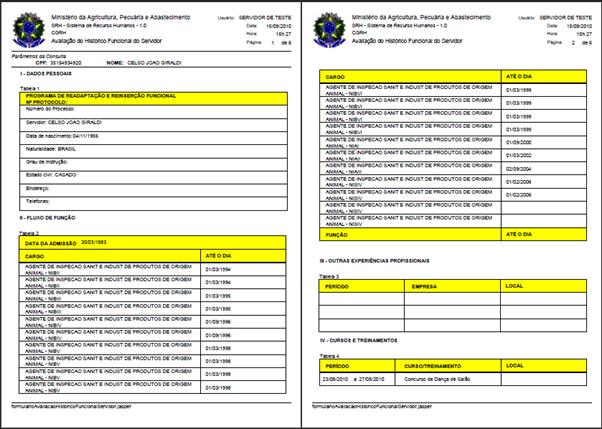
Figura 248 - Exemplo de Relatório
de Avaliação
|
|
|
CPF
|
Informe
o CPF do Servidor.
|
|
Matrícula SIAPE
|
Informe
a Matrícula SIAPE do Servidor.
|
|
Nome
|
Informe
o nome do Servidor ou parte do nome.
|
|

|
Clique
sobre o botão para efetuar a consulta.
|
|

|
Clique
sobre o botão para limpar os campos.
|
|
|
Clique
sobre o botão para gerar o relatório no formato .pdf.
|
Esta
é a tela para emissão do Relatório Físico-Financeiro. O usuário deve selecionar
o “Programa”. O sistema efetua uma busca de acordo com o item selecionado e
preenche a lista “Título do Evento”. O usuário deve então selecionar um “Título
do Evento” e informar “Período Inicial” e “Período Final”.
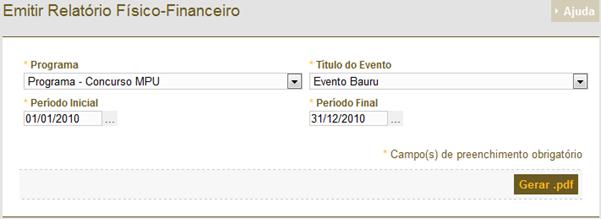
Figura 249 - Tela de Parâmetros
para Emissão do Relatório
Após
informados os parâmetros o usuário deve clicar sobre “Gerar .pdf”, o sistema
efetua uma busca de acordo com os parâmetros informados e gera o Relatório
conforme o exemplo abaixo.
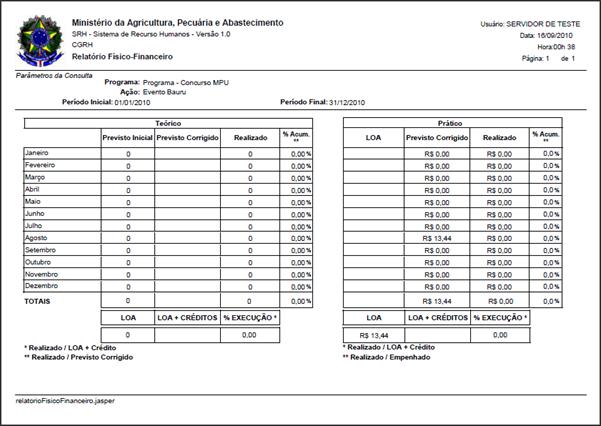
Figura 250 - Exemplo do Relatório
Físico-Financeiro
Caso
o período informado não seja de um mesmo “Ano Base” o sistema apresenta a
mensagem de erro abaixo:

Figura 251 - Mensagem de Erro de
Ano Base diferente informado
|
|
|
Programa
|
Selecione
o Programa.
|
|
Título do Evento
|
Selecione
o Título do Evento.
|
|
Período Inicial
|
Informe
o Período Inicial da abrangência do relatório
|
|
Período Final
|
Informe
o Período Final da abrangência do relatório
|
|
|
Clique
sobre o botão para gerar o relatório no formato .pdf.
|
Esta
é a tela para emissão do Relatório de Instituição/Consultor. O usuário deve
clicar sobre o botão “Pesquisar” para consultar uma Instituição/Consultor.
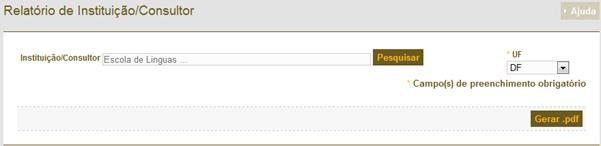
Figura 252 - Tela de Parâmetros
Ao
clicar no botão “Pesquisar” a tela a seguir é aberta. O usuário deve informar o
nome ou trecho da Instituição ou Consultor e clicar em “Pesquisar”. O sistema
efetua a consulta e retorna uma lista de registros encontrados. O usuário deve
selecionar um dos registros clicando em ( ) e depois
em “Selecionar” para retornar para a tela de parâmetros com o registro
selecionado.
) e depois
em “Selecionar” para retornar para a tela de parâmetros com o registro
selecionado.
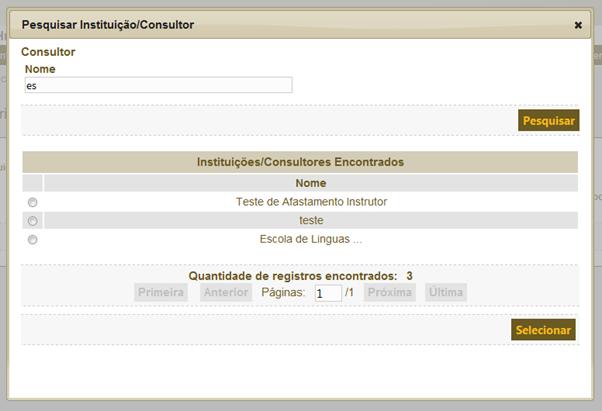
Figura 253 - Tela de Pesquisa de
Instituição/Consultor
Após
preenchido o campo Instituição/Consultor o usuário deve selecionar uma UF para
filtrar a busca. Caso o sistema encontre a Instituição/Consultor informada na
UF selecionada será apresentado o relatório a seguir em formato .pdf.
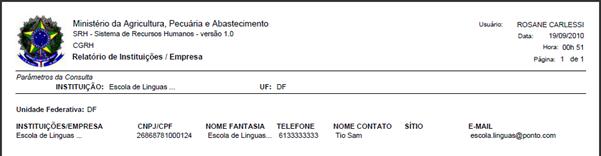
Figura 254 - Exemplo do Relatório
de Instituição/Consultor
Caso
o sistema não encontre registros a mensagem a seguir será apresentada.

Figura 255 - Mensagem de erro
para registro não localizado
|
|
|
Instituição/Consultor
|
Informe
a Instituição/Consultor clicando sobre “Pesquisar”
|
|
UF
|
Selecione
a UF de localização da Instituição/Consultor informada. Campo de
preenchimento obrigatório
|
|
Consultor – Nome
|
No
Pop Up de consulta da Instituição/Consultor, informe um nome para pesquisar.
|
|

|
Clique
em “Pesquisar” para abrir a tela de consulta da Instituição/Consultor. Na
tela Pop Up de consulta clique sobre o botão para efetuar consulta.
|
|

|
Na
tela de Consulta, após selecionado um dos registros da lista de resultados da
tela de consulta, clique sobre “Selecionar” para retornar à tela anterior com
os dados selecionados.
|
|
|
Clique
sobre o botão para gerar o relatório no formato .pdf.
|
Esta
é a tela para emissão do Relatório de Orçamento Anual. O usuário deve informar
o Ano Base para geração do relatório em formato .pdf.
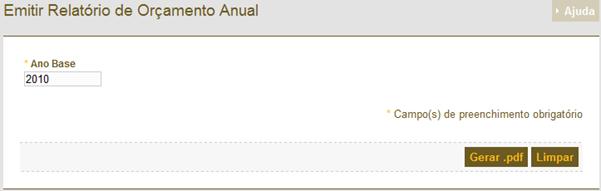
Figura 256 - Tela de Emissão do
Relatório de Orçamento Anual
Ao
clicar no botão “Gerar .pdf” o sistema efetua uma busca e apresenta o relatório
em formato .pdf.conforme exemplo abaixo:
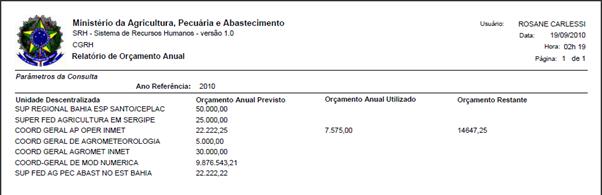
Figura 257 - Exemplo de Relatório
de Orçamento Anual
|
|
|
Ano Base
|
Informe
o Ano Base
|
|
UF
|
Selecione
a UF de localização da Instituição/Consultor informada. Campo de
preenchimento obrigatório
|
|
Consultor – Nome
|
No
Pop Up de consulta da Instituição/Consultor, informe um nome para pesquisar.
|
|
|
Clique
em “Pesquisar” para abrir a tela de consulta da Instituição/Consultor. Na
tela Pop Up de consulta clique sobre o botão para efetuar consulta.
|
|
|
Na
tela de Consulta, após selecionado um dos registros da lista de resultados da
tela de consulta, clique sobre “Selecionar” para retornar à tela anterior com
os dados selecionados.
|
|
|
Clique
sobre o botão para gerar o relatório no formato .pdf.
|
Esta
é a tela para emissão do relatório de Portaria. O usuário deve informar as
datas de Publicação no BP Inicial e Final de abrangência das Portarias e clicar
sobre o botão “Gerar .pdf”.
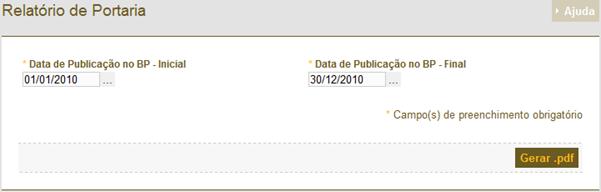
Figura 258 - Tela para Emissão do
Relatório
Caso
o sistema encontre as Portarias no período informado o relatório a seguir será
gerado.
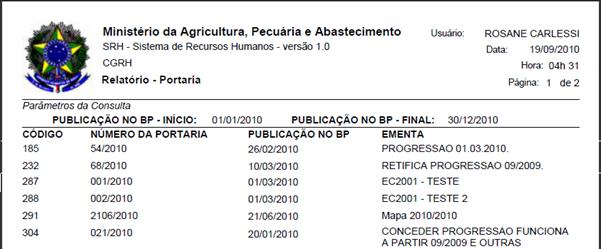
Figura 259 - Exemplo de Relatório
de Portaria
|
|
|
Data de Publicação no BP – Inicial
|
Informe
a data inicial do intervalo de publicação das Portarias no Boletim de Pessoal.
|
|
Data de Publicação no BP – Final
|
Informe
a data final do intervalo de publicação das Portarias no Boletim de Pessoal.
|
|
|
Clique
sobre o botão para gerar o relatório no formato .pdf.
|
Esta
é a tela para emissão do Relatório de Orçamento Realizado. O usuário deve
informar o Ano Base com 4 dígitos. O sistema preenche a lista Unidade
Descentralizada. O usuário então deve selecionar uma Unidade Descentralizada a
partir da qual o sistema preenche a lista Evento. Após selecionar o Evento o
usuário deve clicar sobre o botão “Gerar .pdf” para emitir o relatório.
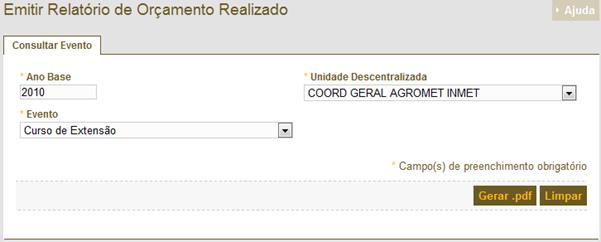
Figura 260 - Tela para emissão do
relatório
Caso
o sistema encontra registros de acordo com os parâmetros informados será
emitido um relatório no formato .pdf conforme exemplo abaixo.
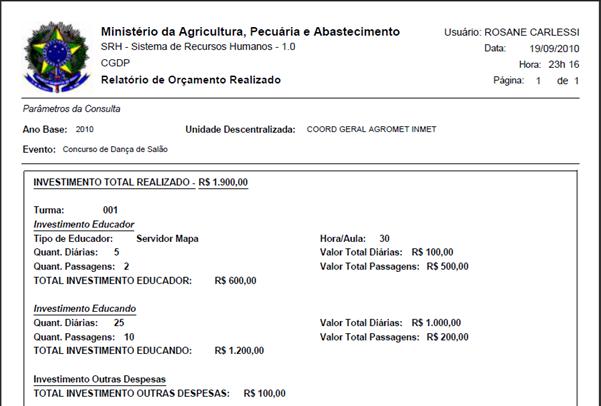
Figura 261 - Exemplo do Relatório
de Orçamento Realizado
Caso
o sistema não localize registros com os parâmetros informados uma mensagem de
erro será apresentada conforme exemplo:

Figura 262 - Mensagem de erro
para registros não localizados
|
|
|
Ano Base
|
Informe
o Ano Base do Orçamento Realizado. Campo de preenchimento obrigatório.
|
|
Unidade Descentralizada
|
Selecione
a Unidade Descentralizada. Campo de preenchimento obrigatório.
|
|
Evento
|
Selecione
o Evento. Campo de preenchimento obrigatório.
|
|
|
Clique
sobre o botão para gerar o relatório no formato .pdf.
|
|

|
Clique
sobre o botão para limpar os campos da tela de parâmetros.
|
Esta
é a tela de consulta para emissão do Formulário de Agendamento/Acompanhamento
do Servidor. O usuário deve informar “CPF”, “Matrícula SIAPE” ou “Nome” do
Servidor e clicar sobre o botão “Consultar”.
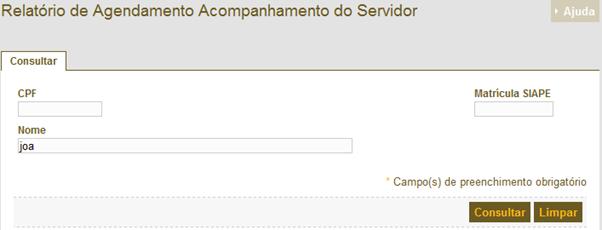
Figura 263 - Tela de consulta
para emissão do Formulário
Ao
clicar em consultar, caso sejam localizados registros de acordo com os
parâmetros informados, o sistema apresenta a listagem abaixo. O usuário deve
clicar sobre ( ) para
selecionar um registro da lista e depois clicar sobre o botão “Gerar .pdf”.
) para
selecionar um registro da lista e depois clicar sobre o botão “Gerar .pdf”.
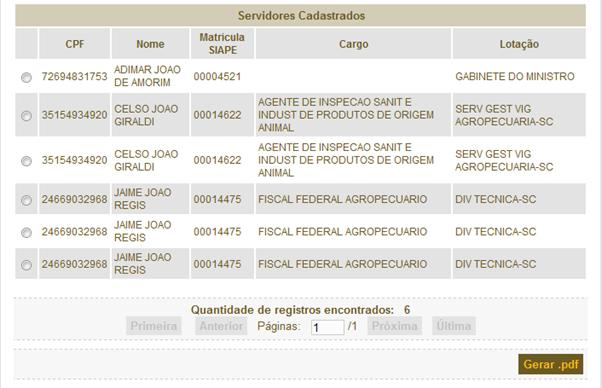
Figura 264 - Lista de Resultados
da Consulta
O
sistema ira emitir um relatório conforme o exemplo abaixo com os dados do
servidor selecionado da lista de resultados.
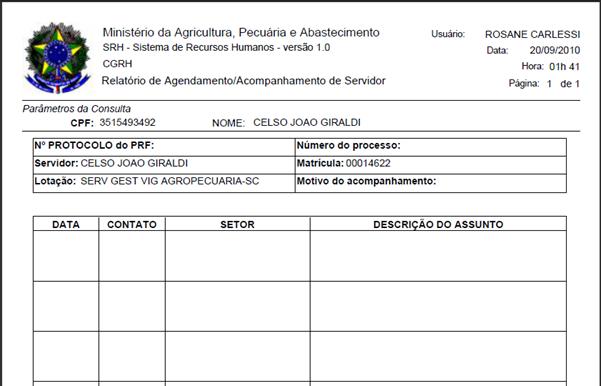
Figura 265 - Exemplo do
Formulário de Agendamento/Acompanhamento de Servidor
Caso
o sistema não encontre registros de acordo com os parâmetros informados o
sistema apresenta uma tela de erro como a que segue.

Figura 266 - Mensagem de erro
para registros não encontrados
|
|
|
CPF
|
Informe
o número do CPF do Servidor, ou
|
|
Matrícula SIAPE
|
Informe
a Matrícula SIAPE do Servidor, ou
|
|
Nome
|
Informe
o Nome do Servidor.
|
|

|
Clique
sobre o botão para efetuar a consulta com os parâmetros informados.
|
|
|
Clique
sobre o botão para gerar o relatório no formato .pdf.
|
|
|
Clique
sobre o botão para limpar os campos da tela de parâmetros.
|
Esta
é a tela de parâmetros para emissão do Relatório de Servidores por Oficina. O
usuário deve informar o Ano Base. O sistema irá preencher a lista Oficina (Evento)
de acordo com o Ano Base informado. O usuário deve então selecionar uma Oficina
(Evento) da lista e em seguida clicar sobre o botão “Gerar .pdf”
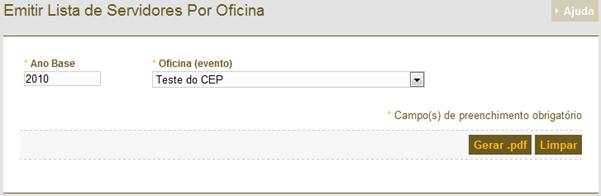
Figura 267 - Tela de Parâmetros
para emissão do relatório
Após
o clique sobre o botão “Gerar .pdf” o sistema fará uma consulta com os
parâmetros informados e caso encontra registros apresentará o relatório a
seguir:
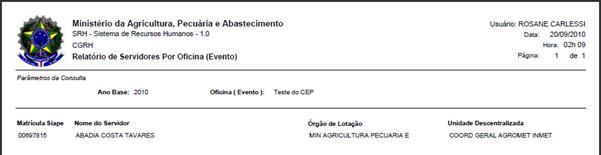
Figura 268 - Exemplo de Relatório
de Servidores por Oficina
Caso
o sistema não encontre registros será apresentada a mensagem de erro a seguir:

Figura 269 - Mensagem de erro
para registro não localizado
|
|
|
Ano Base
|
Informe
o Ano Base das Oficinas (Eventos).
|
|
Oficina (Evento)
|
Selecione
da Lista uma Oficina. Campo de preenchimento obrigatório.
|
|
|
Clique
sobre o botão para gerar o relatório no formato .pdf.
|
|
|
Clique
sobre o botão para limpar os campos da tela de parâmetros.
|
Esta
é a tela para emissão do Relatório de Programas. O usuário deve selecionar da
lista um Programa e em seguida clicar sobre o botão “Gerar .pdf”.
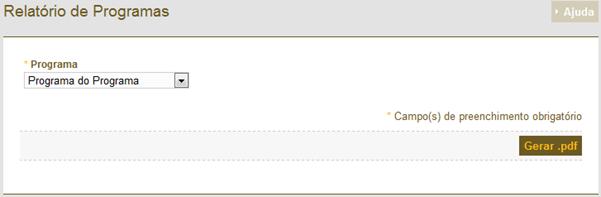
Figura 270 - Tela de Emissão do
Relatório de Programas
Após
o usuário clicar sobre o botão “Gerar .pdf” o sistema carrega o relatório a
seguir em formato .pdf.
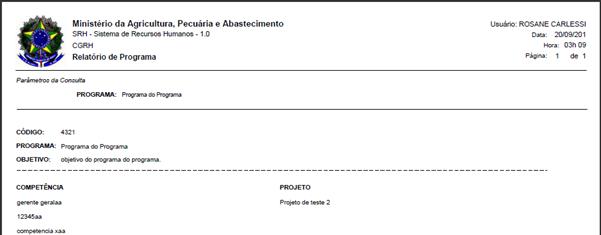
Figura 271 - Exemplo do Relatório
de Programas
|
|
|
Programa
|
Selecione
da lista um Programa para emitir o relatório. Campo de preenchimento
obrigatório.
|
|
|
Clique
sobre o botão para gerar o relatório no formato .pdf.
|
Esta
é a tela para emissão dos Relatórios Gerais de Eventos Externos. O usuário deve
informar o Período Inicial e o Período Final dos Eventos Externos, clicar sobre
( ) para
escolher um dos relatórios e clicar no botão “Gerar .pdf”.
) para
escolher um dos relatórios e clicar no botão “Gerar .pdf”.
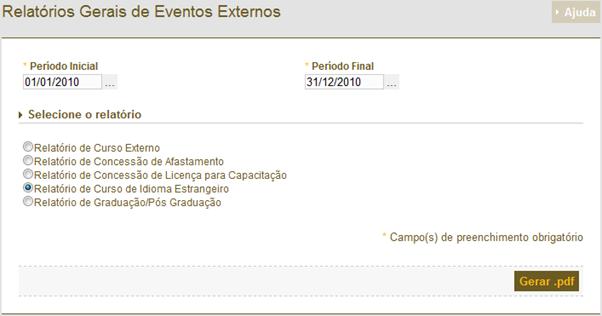
Figura 272 - Tela para emissão
dos Relatórios Gerais de Eventos Externos
Abaixo
um exemplo de um dos relatórios gerais, Relatório de Curso de Idioma
Estrangeiro.
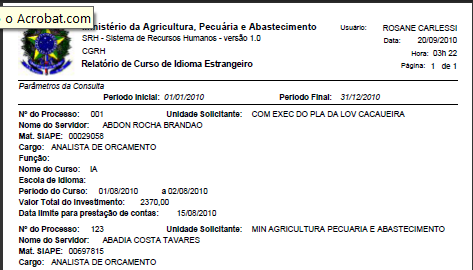
Figura 273 - Exemplo de Relatório
Geral de Eventos Externos
Caso
o sistema não localize dados para geração de algum dos relatórios será
apresentada uma mensagem de erro como a eu segue.

Figura 274 - Mensagem de erro
para registro não encontrado
|
|
|
Período Inicial
|
Informe
a data de início do Evento Externo cujo relatório será gerado. Campo de
preenchimento obrigatório.
|
|
Período Final
|
Informe
a data de fim do Evento Externo cujo relatório será gerado. Campo de
preenchimento obrigatório.
|
|
Relatórios
|
Selecione
um dos relatórios a ser gerado clicando sobre ().
|
|
|
Clique
sobre o botão para gerar o relatório no formato .pdf.
|
Esta
é a tela para emissão dos relatórios gerais de capacitação. O usuário deve
clicar sobre () para
habilitar o botão “Gerar .pdf”. Selecionado o relatório o usuário deve clicar
sobre o botão “Gerar .pdf” para emitir o relatórios selecionado.
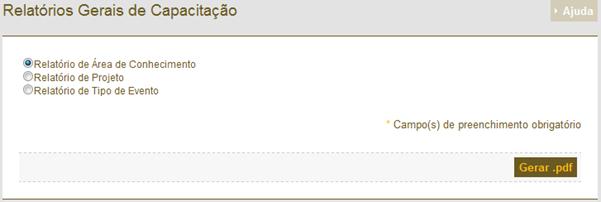
Figura 275 - Tela de emissão dos
relatórios gerais de capacitação
Abaixo
um exemplo do Relatório de Área de Conhecimento:
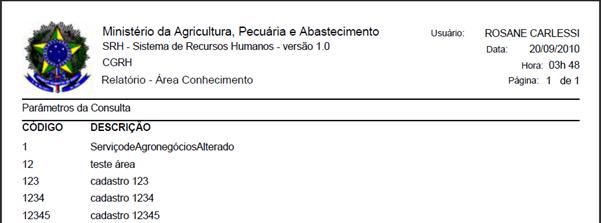
Figura 276 - Relatório de Área de
Conhecimento
Abaixo
um exemplo do Relatório de Projeto:
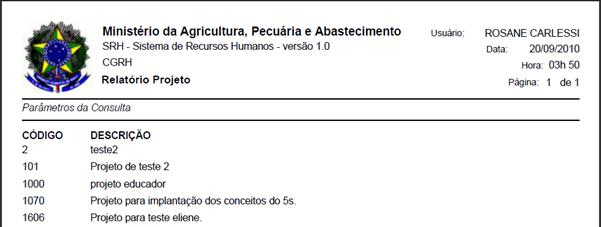
Figura 277 - Relatório de Projeto
Abaixo
um exemplo de Relatório de Tipo de Evento:
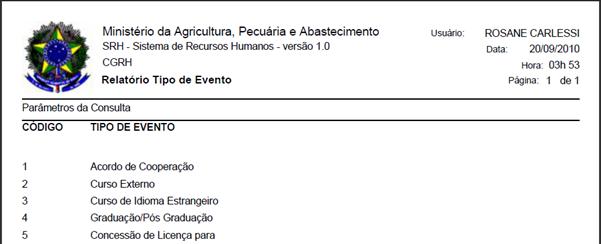
Figura 278 - Relatório de Tipo de
Evento
|
|
|
Relatórios
|
Selecione
um dos relatórios a ser gerado clicando sobre ().
|
|
|
Clique
sobre o botão para gerar o relatório no formato .pdf.
|
Esta
é a tela para emissão do Relatórios de Competências. O usuário deve selecionar
da lista uma competência e em seguida clicar sobre o botão “Gerar .pdf”.
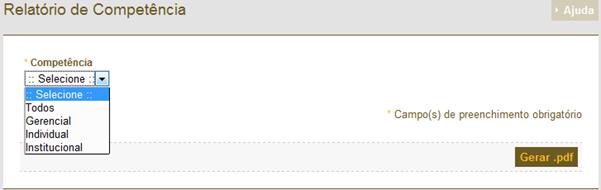
Figura 279 - Tela de Emissão do
Relatório de Competências
O
sistema efetuará uma busca e apresentará um relatório conforme o que segue:
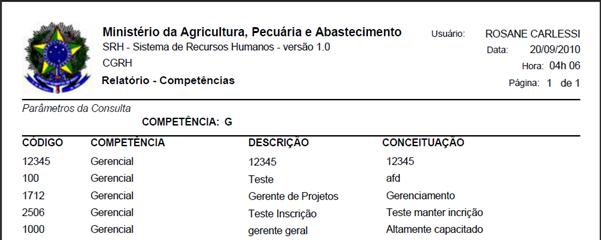
Figura 280 - Exemplo do Relatório
de Competências
|
|
|
Competência
|
Selecione
uma Competência da lista. Campo de preenchimento obrigatório.
|
|
|
Clique
sobre o botão para gerar o relatório no formato .pdf.
|
Esta
é a tela de Emissão do Relatório de Servidores Excluídos da Progressão
Funcional. Para emissão do relatório o usuário deve selecionar o Órgão do
Servidor, o Cargo ou deixar ambos em branco para que a consulta seja realizada
de acordo com os filtros selecionados. O usuário deve marcar ainda uma ou mais
opções na lista de ocorrências da tela.
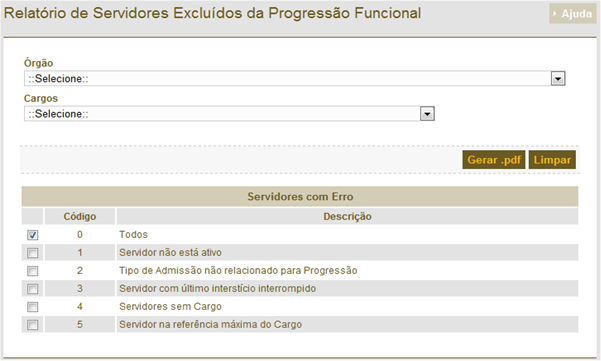
Figura 281: Tela de Emissão de
Relatório
Ao
clicar no botão “Gerar .pdf” o sistema efetua a consulta e emite um relatório
no formato .pdf conforme exemplo abaixo:
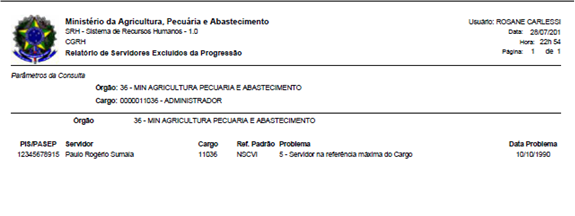
Figura 282: Exemplo de relatório
de servidores excluídos da Progressão Funcional
|
|
|
Órgão
|
Informe
o Órgão do Servidor, ou
|
|
Cargos
|
Informe
o Cargo do Servidor.
|
|
Servidores com Erro
|
Selecione
um ou mais Tipo de Ocorrência clicando em ().
|
|
|
Clique
sobre o botão “Gerar .pdf” para emitir o Relatório.
|
|
|
Clique
sobre o botão “Limpar” para remover um registro.
|
Esta
é a tela para emissão do Relatório de Servidores com Histórico Errado. Clique
em “Sim” para confirmar a emissão do relatório.
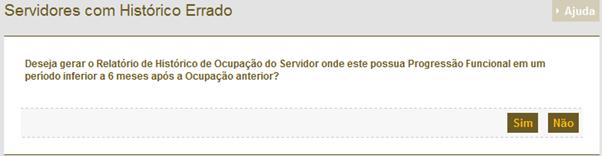
Figura 283: Tela de Emissão de
Relatório de Servidores com Histórico Errado
Abaixo
um exemplo de relatório.
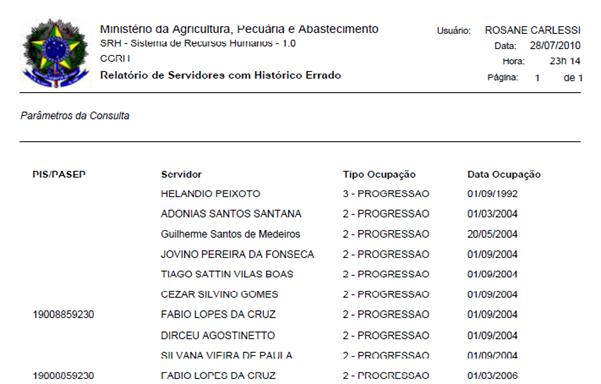
Figura 284: Exemplo de Relatório
de Servidores com Histórico Errado
|
|
|

|
Clique
sobre o botão “Sim” para emitir o Relatório.
|
|

|
Clique
sobre o botão “Não” para não emitir o Relatório.
|
Esta
é a tela para emissão do Relatório de Servidores com Afastamento. O usuário
deve informar as datas de intervalo do Início dos Interstícios e o Órgão do
Servidor. Ao clicar sobre o botão “Gerar .pdf” o sistema efetua a busca
conforme os parâmetros selecionados e gera um relatório em formato .pdf.
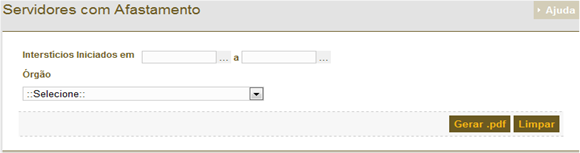
Figura 285: Tela de emissão do
Relatório de Servidores com Afastamento
Abaixo
um exemplo de relatório.
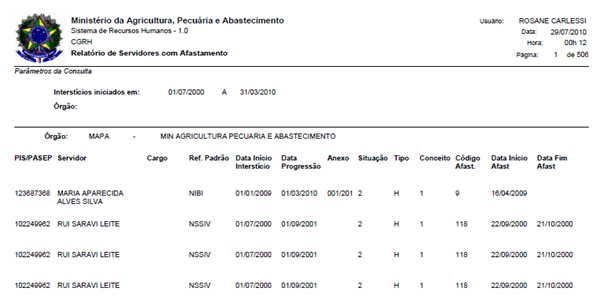
Figura 286: Relatório de Servidores
com Afastamento
|
|
|
Interstícios Iniciados em
|
Informe
as datas de intervalo de início dos interstícios. É obrigatório o
preenchimento de ambas as datas.
|
|
Órgão
|
Selecione
da lista o Órgão do Servidor.
|
|
|
Clique
sobre o botão “Gerar .pdf” para emitir o Relatório.
|
|
|
Clique
sobre o botão “Limpar” para remover um registro.
|
Esta
é a tela de emissão do Relatório de Servidores com Erros na Progressão Funcional.
O usuário deve informar o período dos inícios dos Interstícios, o Órgão do
Servidor e um ou mais tipos de ocorrência clicando em ().
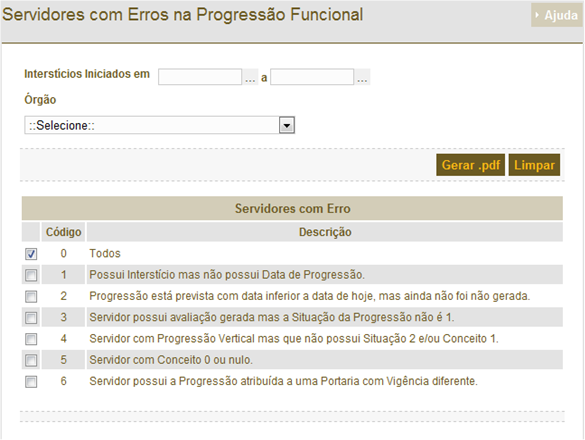
Figura 287: tela de emissão do
Relatório de Servidores com Erros na Progressão Funcional
Ao
clicar no botão “Gerar .pdf” o sistema efetua a busca dos dados conforme os
parâmetros informados e gera o relatório em formato .pdf.
|
|
|
Interstícios Iniciados em
|
Informe
as datas de intervalo de início dos interstícios. É obrigatório o
preenchimento de ambas as datas.
|
|
Órgão
|
Selecione
da lista o Órgão do Servidor.
|
|
Servidores com Erro
|
Selecione
um ou mais Tipo de Ocorrência clicando em ().
|
|
|
Clique
sobre o botão “Gerar .pdf” para emitir o Relatório.
|
|
|
Clique
sobre o botão “Limpar” para remover um registro.
|
Esta
é a tela para emissão do Relatório por Servidor de Estágio Probatório. O
usuário deve informar o Mês/Ano da Data de Admissão a partir da qual deve ser
filtrada a consulta o Órgão. Ao selecionar o Órgão do Servidor o sistema
preenche a lista de Servidores.
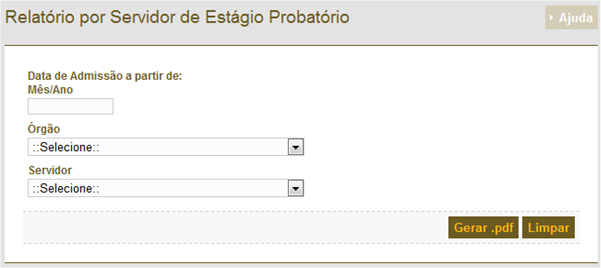
Figura 288: Tela de emissão do
Relatório por Servidor de Estágio Probatório
Ao
clicar no botão “Gerar .pdf” o sistema efetua a busca conforme os parâmetros
informados e gera o relatório em formato .pdf.
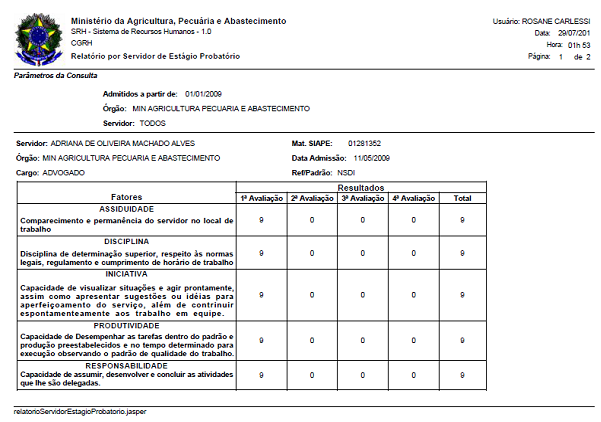
Figura 289: Relatório por
Servidor de Estágio Probatório
|
|
|
Data de Admissão a partir de Mês/Ano:
|
Informe
o Mês/Ano da Data de Admissão a partir da qual será filtrado o relatório.
|
|
Órgão
|
Selecione
da lista o Órgão do Servidor ou a opção “TODOS”.
|
|
Servidor
|
Selecione
um Servidor da lista que será carregada somente quando o órgão selecionado
for diferente de “TODOS”.
|
|
|
Clique
sobre o botão “Gerar .pdf” para emitir o Relatório.
|
|
|
Clique
sobre o botão “Limpar” para remover um registro.
|
Esta
é a tela de emissão do Relatório Geral de Estágio Probatório. O usuário deve
informar o Mês/Ano da Data de Admissão a partir da qual o relatório deve ser
filtrado e o Cargo dos Servidores e clicar sobre o botão “Gerar .pdf” para
emitir o relatório.
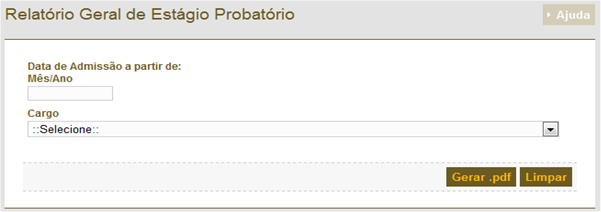
Figura 290: Tela de emissão do
Relatório Geral de Estágio Probatório
O
sistema efetua a busca conforme os parâmetros informados e gera o relatório em
forma .pdf.
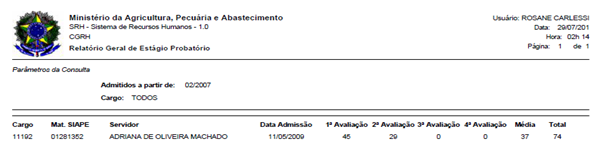
Figura 291: Relatório Geral de
Estágio Probatório
|
|
|
Data de Admissão a partir de Mês/Ano:
|
Informe
o Mês/Ano da Data de Admissão a partir da qual será filtrado o relatório.
|
|
Cargo
|
Selecione
da lista o Cargo do Servidor ou a opção “TODOS”.
|
|
|
Clique
sobre o botão “Gerar .pdf” para emitir o Relatório.
|
|
|
Clique
sobre o botão “Limpar” para remover um registro.
|
Está
é a tela para emissão do Relatório de Ficha de Avaliação Parcial. O usuário
informa os parâmetros para emissão do relatório. Ao clicar em Emitir ficha em
branco () o sistema gera um relatório em formato .pdf sem os dados.
Ao
selecionar em Órgãos a opção “TODOS”, a lista de Servidores permanecerá vazia.
Se for selecionado um Órgão o sistema disponibiliza a lista de Servidores
vinculados ao Órgão selecionado para filtrar a Ficha de Avaliação Parcial. O
usuário deve escolher uma das avaliações clicando em () para
filtrar o relatório.
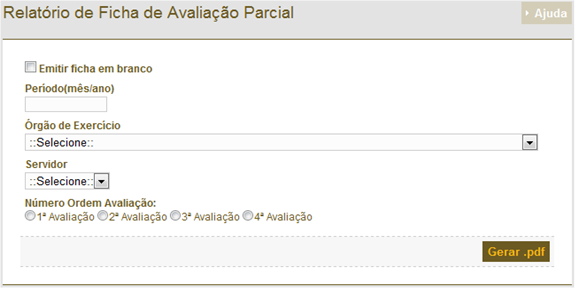
Figura 292: Relatório de Ficha de
Avaliação Parcial
|
|
|
Emitir ficha em branco
|
Marque
a opção clicando em () caso queria que sistema gera um relatório em branco.
|
|
Período (Mês/Ano)
|
Informe
Mês/Ano da avaliação.
|
|
Órgão de Exercício
|
Selecione
da lista um órgão ou a opção “TODOS”. Caso seja selecionado um órgão a lista
de servidores será carregada com os servidores que tenham o órgão selecionado
como Órgão de Exercício.
|
|
Servidor
|
Selecione
da lista um servidor caso o Órgão de Exercício selecionado seja diferente de
“TODOS”.
|
|
Número da Avaliação
|
Selecione
clicando em () o
número da avaliação.
|
|
|
Clique
sobre o botão “Gerar .pdf” para emitir o Relatório.
|
|
|
Clique
sobre o botão “Limpar” para remover um registro.
|
Esta
é a tela para inclusão de avaliação de um Servidor. Localize o Servidor que
será avaliado utilizando os filtros disponíveis na página e clique sobre o
botão “Consultar” para efetuar sua busca. A imagem a seguir exibe a tela com
uma consulta realizada.
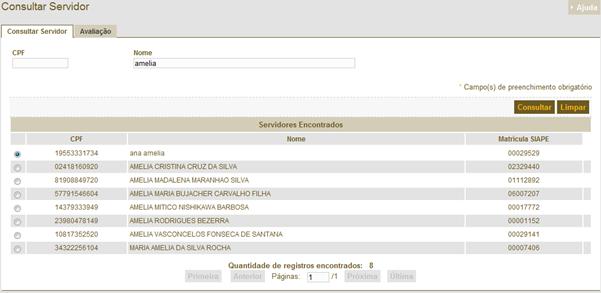
Figura 293: Tela com consulta de
servidores
Agora
selecione o marcador () relativo
ao servidor que será avaliado e clique sobre a aba “Avaliação” para ser
direcionado à tela para de entrada da avaliação conforme ilustrado a seguir.
Preencha os dados e clique sobre o botão “Confirmar” para concluir o cadastro.
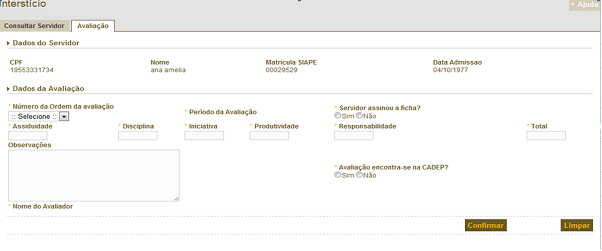
Figura 294: Tela para inclusão de
avaliação
|
|
|
CPF
|
Informe
o CPF, ou
|
|
Nome
|
Informe
o nome
|
|
|
Clique
sobre o botão “Consultar” para efetuar a Busca
|
|
|
Clique
sobre o botão “Confirmar” para concluir a avaliação
|
Esta
é a tela de parâmetros para emissão da Ficha de Avaliação. O usuário deve
informar a Data de Início da Avaliação. Ao selecionar da lista Órgão um órgão
específico a lista Servidor será carregada com os servidores vinculados ao
Órgão selecionado. Caso seja selecionada a opção “TODOS” a lista não
apresentará opções. A lista UF somente estará disponível para seleção ao
usuário que não forem Administradores ou que seu órgão seja do tipo “Sede”.
Ao
marcar a opção “Emitir ficha em branco” clicando em () o sistema irá gerar uma Ficha de Avaliação em Branco.
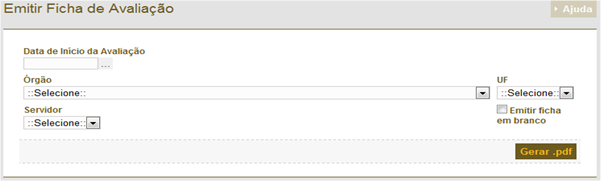
Figura 295: Tela de emissão da
Ficha de Avaliação
|
|
|
Emitir ficha em branco
|
Marque
a opção clicando em () caso queria que sistema gera um relatório em branco.
|
|
Data de Início da Avaliação
|
Informe
a Data de Início da Avaliação.
|
|
Órgão
|
Selecione
da lista um órgão ou a opção “TODOS”. Caso seja selecionado um órgão a lista
de servidores será carregada com os servidores que tenham o órgão selecionado
como Órgão de Exercício.
|
|
UF
|
Selecione
uma UF da lista caso o usuário não seja Administrador ou o seu Órgão não seja
do Tipo “Sede”.
|
|
Servidor
|
Selecione
da lista um servidor caso o Órgão de Exercício selecionado seja diferente de
“TODOS”.
|
|
|
Clique
sobre o botão “Gerar .pdf” para emitir o Relatório.
|
|
|
Clique
sobre o botão “Limpar” para remover um registro.
|
Esta
é a tela de parâmetro para emissão do Relatório de Interstício de Servidores
com Função ou Cedidos. O usuário deve informar a Data de Início do Interstício
e clicar sobre o botão “Gerar .pdf”.
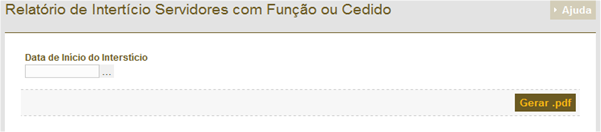
Figura 296: Tela de emissão do
Relatório de Interstício de Servidores com Função ou Cedidos
|
|
|
Data de Início do Interstício
|
Informe
a Data de Início do Interstício
|
|
|
Clique
sobre o botão “Gerar .pdf” para emitir o Relatório.
|
Esta
é a tela de parâmetros para a emissão do Relatório de Servidores com Padrão –
Por Lotação. O usuário deve informar o Código do Órgão de Lotação ou
selecioná-lo da lista. Ao clicar no botão “Gerar .pdf” o sistema efetua a busca
de acordo com o Órgão selecionado e gera o relatório no formato .pdf.
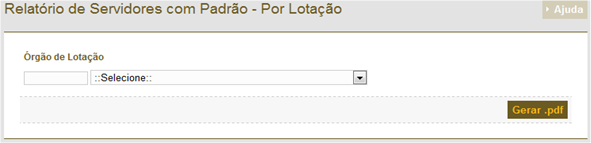
Figura 297: Tela de emissão do
Relatório de Servidores com Padrão - Por Lotação
|
|
|
Órgão de Lotação
|
Informe
o Código do Órgão de Lotação ou selecione da lista.
|
|
|
Clique
sobre o botão “Gerar .pdf” para emitir o Relatório.
|
Esta
é a tela de parâmetros para emissão do Relatório. O usuário deve informar o
Período Inicial.
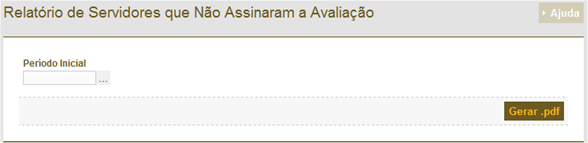
Figura 298: Tela de emissão do
Relatório de Servidores que Não Assinaram a Avaliação
Ao
clicar no botão “Gerar .pdf” o sistema efetua a consulta com o parâmetro
informado e gera o relatório em formato .pdf.
|
|
|
Período Inicial
|
Informe
o “Período Inicial” para filtrar a busca.
|
|
|
Clique
sobre o botão “Gerar .pdf” para emitir o Relatório.
|
Esta
é a tela de parâmetros para emissão do Relatório. O usuário deve informar a
Data Inicial da Avaliação e o Código do Cargo ou selecioná-lo da lista.
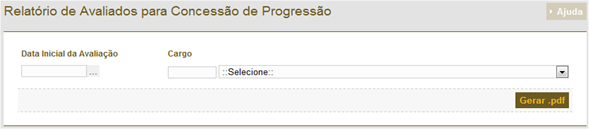
Figura 299: Tela de emissão do
Relatório de Servidores Avaliados para Concessão de Progressão
Ao
clicar no botão “Gerar .pdf” o sistema efetua a consulta com os parâmetros
informados e gera o relatório em formato .pdf.
|
|
|
Data Inicial de Avaliação
|
Informe
a “Data Inicial de Avaliação” para filtrar a busca.
|
|
Cargo
|
Selecionde
da lista o “Cargo” ou informe o Código do mesmo.
|
|
|
Clique
sobre o botão “Gerar .pdf” para emitir o Relatório.
|
Esta
é a tela de parâmetro para a emissão do Relatório. Informe a Data da Progressão
e clique sobre o botão “Gerar .pdf”. O sistema efetua a consulta com o
parâmetro informado e gera um arquivo .pdf.

Figura 300: Tela de emissão do
Relatório de Progressão
|
|
|
Data da Progressão
|
Informe
a “Data da Progressão” para filtrar a busca.
|
|
|
Clique
sobre o botão “Gerar .pdf” para emitir o Relatório.
|
Esta
é a tela de parâmetro para emissão do Relatório. Informe a “Data da Progressão”
e clique sobre o botão “Gerar .pdf”
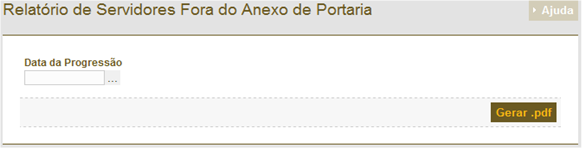
Figura 301: Tela de emissão do
Relatório de Servidores Fora do Anexo de Portaria
|
|
|
Data da Progressão
|
Informe
a “Data da Progressão” para filtrar a busca.
|
|
|
Clique
sobre o botão “Gerar .pdf” para emitir o Relatório.
|
Esta
é a tela de parâmetro para emissão do Relatório. Informe a “Data da Progressão”
para filtrar a busca e clique sobre o botão “Gerar .pdf”. O sistema efetuará a
consulta com base no parâmetro informado e gera uma arquivo no formato .pdf.
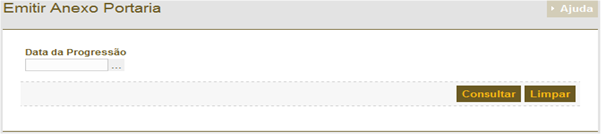
Figura 302: Tela de emissão do Anexo
da Portaria
|
|
|
Data da Progressão
|
Informe
a “Data da Progressão” para filtrar a busca.
|
|
|
Clique
sobre o botão “Gerar .pdf” para emitir o Relatório.
|
Esta
é a tela de parâmetro para emissão do Relatório. Informe a “Data da Progressão”
para filtrar a busca e clique sobre o botão “Gerar .pdf”. O sistema efetuará a
consulta com base no parâmetro informado e gera uma arquivo no formato .pdf.
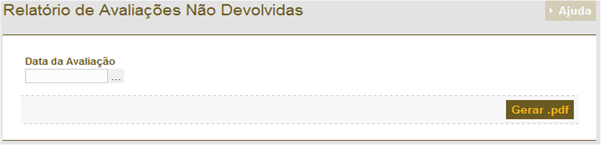
Figura 303: Tela de emissão do
Relatório de Avaliações Não Devolvidas
|
|
|
Data da Avaliação
|
Informe
a “Data da Avaliação” para filtrar a busca.
|
|
|
Clique
sobre o botão “Gerar .pdf” para emitir o Relatório.
|
Esta
é a tela de parâmetro para emissão do Relatório. Informe a “Data da Avaliação”
para filtrar a busca e clique sobre o botão “Gerar .pdf”. O sistema efetuará a
consulta com base no parâmetro informado e gera uma arquivo no formato .pdf.
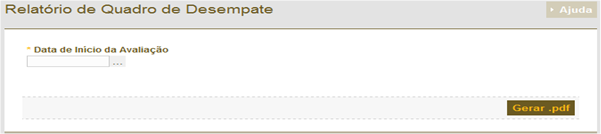
Figura 304: Tela de emissão do
Relatório de Quadro de Desempate
|
|
|
Data de Início da Avaliação
|
Informe
a “Data de Início da Avaliação” para filtrar a busca.
|
|
|
Clique
sobre o botão “Gerar .pdf” para emitir o Relatório.
|
Esta
é a tela para alteração de Cargos e suas respectivas referências. Para efetuar
a alteração é preciso selecionar, à esquerda da tela, o Cargo e a Referência
que serão alterados e incluir a data da transformação. Em seguida, selecione os
novos valores (cargo, referência e título da ocupação), nos campos à direita da
tela e clique sobre o botão “Confirmar”. Para gerar um relatório de servidores
alterados, clique sobre o botão “Gerar” no canto inferior direito da tela. A
imagem abaixo ilustra ambos os casos.
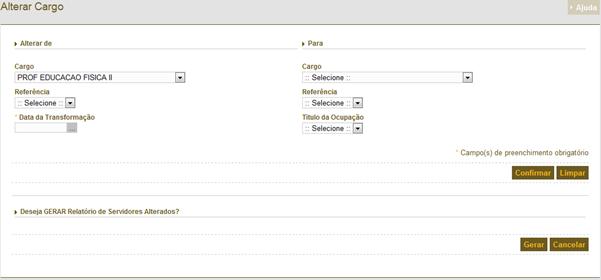
Figura 305: Tela para alteração
de cargo e emissão de relatório
|
|
|
Cargo
|
Selecione
o cargo
|
|
Referência
|
Selecione
a referência
|
|
Data
da Transformação
|
Informe
a data da transformação
|
|

|
Clique
sobre o botão “Confirmar” para consolidar a alteração
|
|

|
Clique
sobre o botão “Gerar” para emitir o relatório de cargos alterados
|
Esta
é a tela para cadastro, alteração e inclusão de situação para progressão. Para
alterar, ou excluir, uma situação previamente cadastrada é preciso localizá-la
a partir dos filtros disponíveis na página. Utilize o botão “Consultar” para
efetuar sua busca. Clicando sobre o link na coluna “Código” você terá acesso à
tela de alteração. Selecionando o marcador () de um
determinado registro o botão “Excluir” será ativado no canto inferior esquerdo
da página, possibilitando assim sua remoção. A imagem a seguir exibe a tela com
uma consulta realizada.
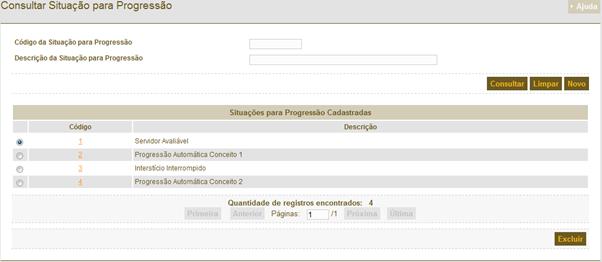
Figura 306: Tela com consulta
tipos de eventos
Para
cadastrar uma nova situação para progressão clique sobre o botão “Novo” no
canto direito da página para ser levado à tela de inclusão de registro.
Preencha os dados conforme apresentado no formulário e em seguida clique sobre
o botão “Confirmar” para concluir a operação.
|
|
|
Código da Situação para Progressão
|
Informe
o código, ou
|
|
Descrição
da Situação para Progressão
|
Informe
a descrição da situação para progressão
|
|
|
Clique
sobre o botão “Consultar” para efetuar a Busca
|
|
|
Clique
sobre o botão “Novo” para um novo cadastro
|
|
|
Clique
sobre o botão “Excluir” para remover um registro
|
Esta
é a tela para cadastro, alteração e inclusão de Portarias. Para alterar, ou
excluir, uma portaria previamente cadastrada é preciso localizá-la a partir dos
filtros disponíveis na página. Utilize o botão “Consultar” para efetuar sua
busca. Clicando sobre o link na coluna “Número/Ano” você terá acesso à tela de
alteração. Selecionando o marcador () de um
determinado registro o botão “Excluir” será ativado no canto inferior esquerdo
da página, possibilitando assim sua remoção. A imagem a seguir exibe a tela com
uma consulta realizada.
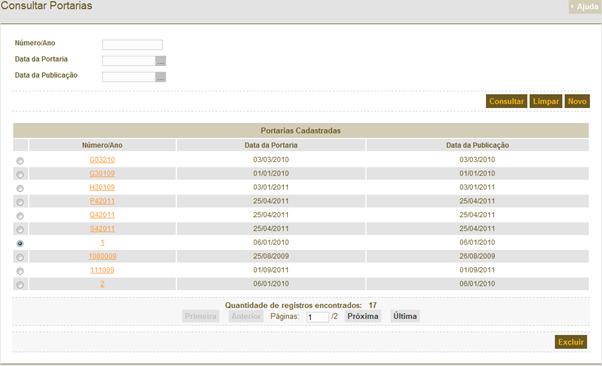
Figura 307: Tela com consulta de
portarias
Para
cadastrar uma nova portaria clique sobre o botão “Novo” no canto direito da
página para ser levado à tela de inclusão de registro. Preencha os dados
conforme apresentado no formulário e em seguida clique sobre o botão
“Confirmar” para concluir a operação.
|
|
|
Número/Ano
|
Informe
o número/ano, ou
|
|
Data
da Portaria
|
Informe
a data da Portaria, ou
|
|
Data
da Publicação
|
Informe
a data da Publicação
|
|
|
Clique
sobre o botão “Consultar” para efetuar a Busca
|
|
|
Clique
sobre o botão “Novo” para um novo cadastro
|
|
|
Clique
sobre o botão “Excluir” para remover um registro
|
Esta
é a tela para inclusão de interstício/avaliação de um Servidor. Localize o
Servidor para o qual deseja efetuar o cadastro utilizando os filtros
disponíveis na página e clique sobre o botão “Consultar” para efetuar sua
busca. A imagem a seguir exibe a tela com uma consulta realizada.
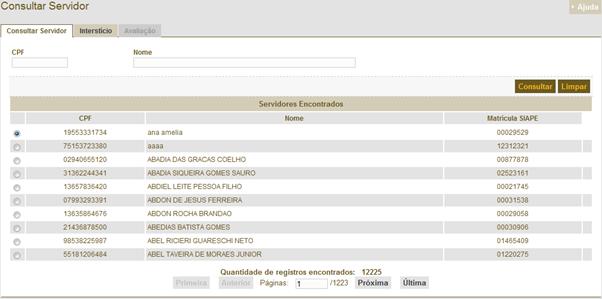
Figura 308: Tela com consulta de
servidores
Agora
selecione o marcador () relativo
ao servidor que será cadastrado e clique sobre a aba “Interstício” para ser
direcionado à tela para de dados, conforme ilustrado a seguir. Preencha os
campos e clique sobre o botão “Confirmar” para concluir o cadastro.
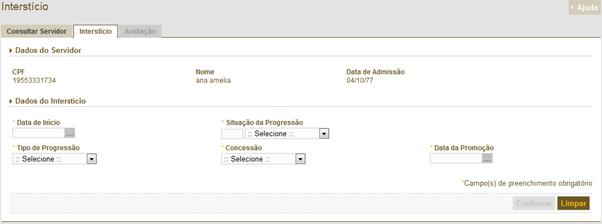
Figura 309: Tela para inclusão de
interstício
|
|
|
CPF
|
Informe
o CPF, ou
|
|
Nome
|
Informe
o nome
|
|
|
Clique
sobre o botão “Consultar” para efetuar a Busca
|
|
|
Clique
sobre o botão “Confirmar” para concluir o cadastro
|
Esta
é a tela para a aplicação das regras referente à: contar os pontos obtidos pelo
servidor, gerar o resultado final com os desempates realizados, gerar o
conceito final após o resultado finalizado; excluir todo o processo de
apuração; atualizar a apuração dos resultados. Para executar a pesquisa, o ator
utiliza o filtro disponível na página e clique sobre o botão “Consultar” para
efetuar sua busca. A imagem a seguir exibe a tela com uma consulta realizada.
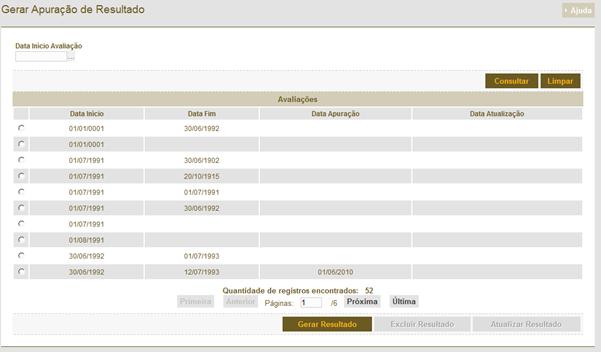
Figura 310: Tela para gerar da
apuração de resultado
|
|
|
Data
Início Avaliação
|
Data
inserida para verificar a existência de Avaliação gerada para o ciclo
|
|

|
Clique
sobre o botão “Consultar” para efetuar a Busca
|
|

|
Clique
sobre o botão “Gerar Resultado” para gerar o resultado final com os
desempates realizados, gerar o conceito final após o resultado finalizado.
|
|

|
O
botão “Excluir Resultado” permanecerá desabilitado até que seja marcada uma
opção no controle de seleção e após a execução do botão “Gerar Resultado”.
|
|

|
O
botão “Atualizar Resultado” permanecerá desabilitado até que seja marcada uma
opção no controle de seleção e após a execução do botão “Gerar Resultado”.
|
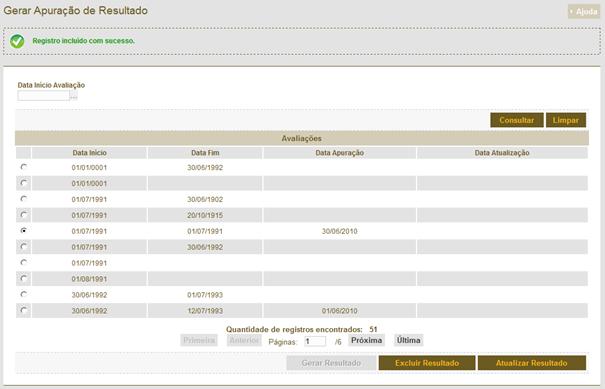
Figura 311: Tela para geração da
apuração de resultado
|
|
|
Data
Início Avaliação
|
Data
inserida para verificar a existência de Avaliação gerada para o ciclo
|
|
|
Clique
sobre o botão “Consultar” para efetuar a Busca
|
|
|
Aviso
após a execução do Botão “Gerar Resultado”.
|
|
|
O
botão “Gerar Resultado” permanecerá desabilitado até que seja marcada realizada
uma nova consulta, ou seja, marcado uma opção no controle de seleção.
|
|
|
O
botão “Excluir Resultado” permanecerá após a execução da exclusão do
resultado.
|
|
|
O
botão “Atualizar Resultado” permanecerá após a execução da exclusão do
resultado.
|
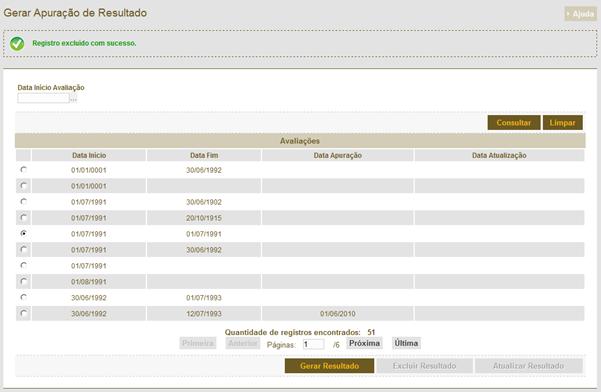
Figura 312: Tela para exclusão da
apuração de resultado
|
|
|
Data
Início Avaliação
|
Data
inserida para verificar a existência de Avaliação gerada para o ciclo
|
|
|
Clique
sobre o botão “Consultar” para efetuar a Busca
|
|

|
Aviso
após a execução do Botão “Excluir Resultado”.
|
|

|
O
botão “Gerar Resultado” permanecerá desabilitado até que seja marcada
realizada uma nova consulta, ou seja, marcado uma opção no controle de
seleção.
|
|

|
Clique
sobre o botão “Excluir Resultado” para exclusão da apuração dos resultados
|
|

|
Clique
sobre o botão “Atualizar Resultado” para atualizar a apuração dos resultados
|
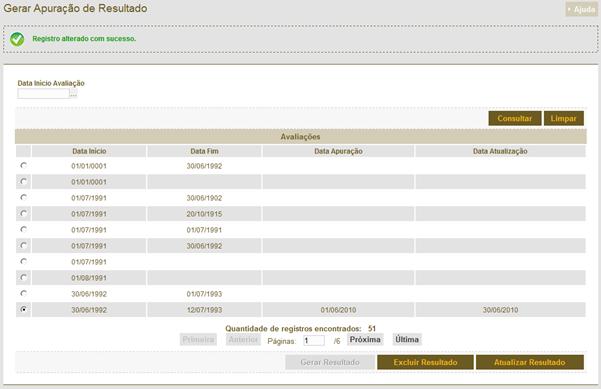
Figura 313: Tela para atualizar o
resultado da apuração
|
|
|
Data
Início Avaliação
|
Data
inserida para verificar a existência de Avaliação gerada para o ciclo
|
|
|
Clique
sobre o botão “Consultar” para efetuar a Busca
|
|

|
Aviso
após a execução do Botão “Atualizar Resultado”.
|
|
|
O
botão “Gerar Resultado” permanecerá desabilitado até que seja marcada
realizada uma nova consulta, ou seja, marcado uma opção no controle de
seleção.
|
|
|
Clique
sobre o botão “Excluir Resultado” para exclusão da apuração dos resultados
|
|
|
Clique
sobre o botão “Atualizar Resultado” para atualizar a apuração dos resultados
|
Esta
é a tela para gerar, excluir ou simular o interstício. Para gerar o interstício,
o ator seleciona a opção “Gerar” disponível na página, para excluir o interstício,
o ator seleciona a opção “Excluir”, para simular o interstício, o ator
seleciona a opção “Simular” e após gerar o interstício a opção “Gerar .pdf” é
habilitado para o ator gerar um documento em .pdf. A imagem a seguir exibe a
tela com uma consulta realizada
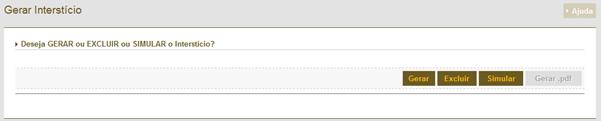
Figura 314: Tela para geração do
intertício
|
|
|
|
Clique
sobre o botão “Gerar” para gerar o intertício.
|
|
|
Clique
sobre o botão “Excluir” para remover o intertício.
|
|

|
Clique
sobre o botão “Simular” para gerar a simulação.
|
|
|
Clique
sobre o botão “Gerar .pdf” para gerar o intertício em forma de
relatório.
|
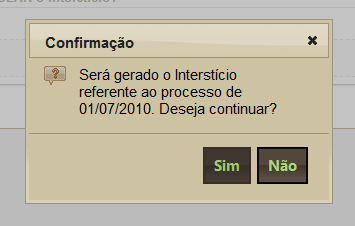
Figura 315: Tela para confirmação
de geração do intertício
|
|
|

|
Clique
sobre o botão “SIM” para gerar o intertício.
|
|

|
Clique
sobre o botão “NÃO” para não gerar o intertício.
|
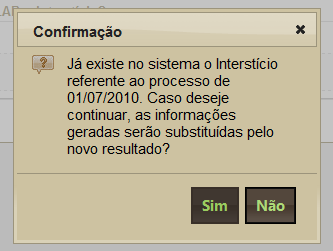
Figura 316: Tela para após
confirmação de geração do intertício
|
|
|
|
Clique
sobre o botão “SIM” para substituir o intertício gerado.
|
|
|
Clique
sobre o botão “NÃO” para não substituir o intertício gerado.
|
|
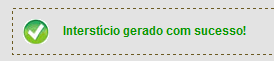
|
Aviso
após a execução do Botão “Gerar”.
|
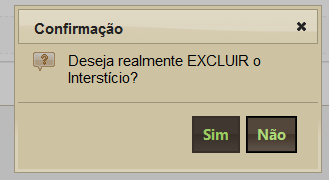
Figura 317: Tela para após a
execução do botão “Excluir” na geração do intertício quando há erro.
|
|
|
|
Clique
sobre o botão “SIM” para excluir o intertício gerado.
|
|
|
Clique
sobre o botão “NÃO” para não excluir o intertício gerado.
|
|

|
Aviso
após a execução do Botão “Excluir”.
|
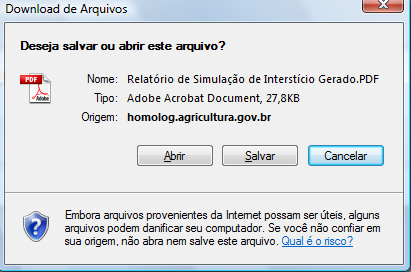
Figura 318: Tela para após a
execução do botão “Atualizar” na geração do intertício.
|
|
|

|
Clique
sobre o botão “Abrir” para abrir o arquivo da figura 121.
|
|

|
Clique
sobre o botão “Salvar” para salvar o arquivo da figura 121.
|
|

|
Clique
sobre o botão “Cancelar” para voltar a tela da figura 116.
|
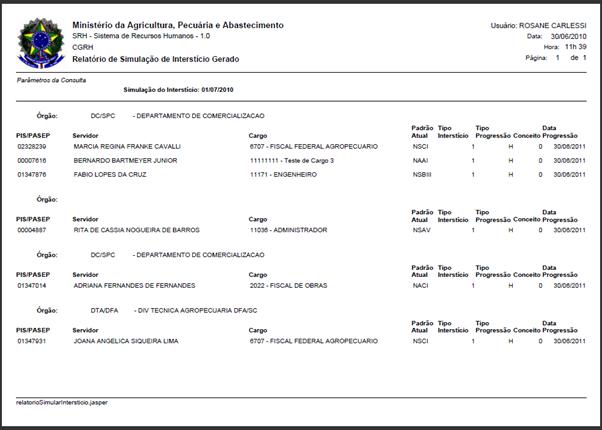
Figura 319: Tela para após a
execução do botão “Simular” na geração do intertício - relatório.
|
|
|
Relatório
|
Geração
do relatório.
|
Esta
é a tela para gerar e excluir a lista dos servidores que serão avaliados para o
período determinado e, após gerar a avaliação, o sistema gera um documento em formato
“.pdf”. A imagem a seguir exibe a tela com uma consulta realizada
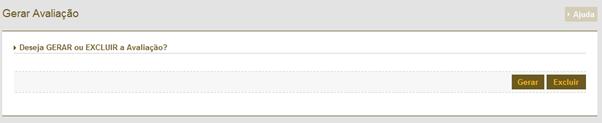
Figura 320: Tela para geração da
avaliação
|
|
|
|
Clique
sobre o botão “Gerar” para gerar a lista dos servidores que serão avaliados
para o período determinado.
|
|
|
Clique
sobre o botão “Excluir” para excluir a lista dos servidores que serão
avaliados para o período determinado.
|
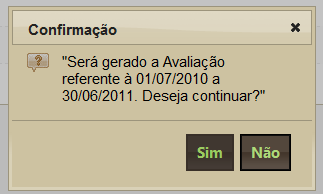
Figura 321: tela de confirmação
da geração da avaliação, utilizando o botão “Gerar”.
|
|
|
|
Clique
sobre o botão “SIM” para gerar a lista dos servidores que serão avaliados
para o período determinado.
|
|
|
Clique
sobre o botão “NÃO” para não gerar a lista dos servidores que serão avaliados
para o período determinado, retornando a tela 122.
|
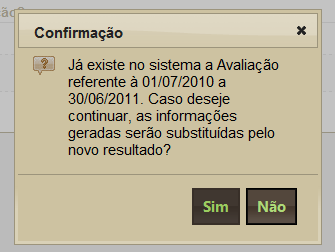
Figura 322: tela de confirmação
da geração da avaliação, utilizando o botão “Gerar”.
|
|
|
|
Clique
sobre o botão “SIM” para gerar a substituição da lista dos servidores que
serão avaliados para o período determinado.
|
|
|
Clique
sobre o botão “NÃO” para não gerar a substituição da lista dos servidores que
serão avaliados para o período determinado, retornando à tela 122.
|
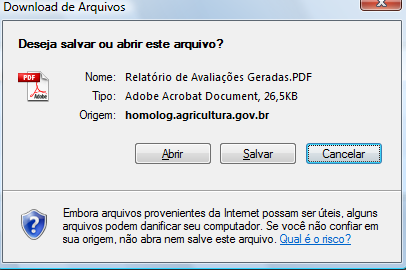
Figura 323: Tela de confirmação
da geração da avaliação, utilizando o botão “Gerar”.
|
|
|
|
Clique
sobre o botão “Abrir” para abrir o arquivo da figura 126.
|
|
|
Clique
sobre o botão “Salvar” para salvar o arquivo da figura 126.
|
|
|
Clique
sobre o botão “Cancelar” para voltar a tela da figura 122.
|
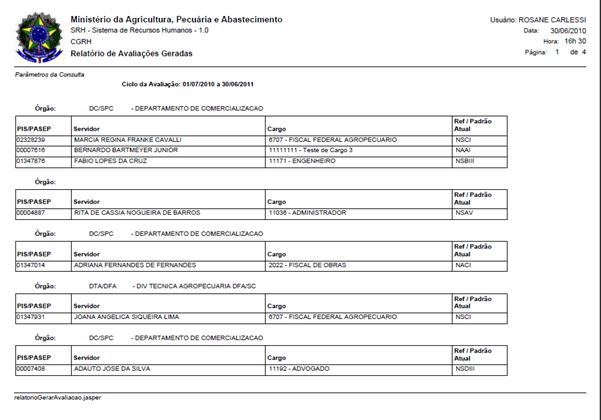
Figura 324: Tela para após a
execução do botão “Gerar” na geração da avaliação - relatório.
|
|
|
Relatório
|
Geração
do relatório.
|
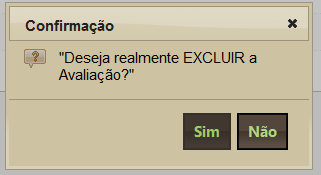
Figura 325: tela de confirmação
da geração da avaliação, utilizando o botão “Excluir”.
|
|
|
|
Clique
sobre o botão “SIM” para excluir a lista dos servidores que serão avaliados
para o período determinado.
|
|
|
Clique
sobre o botão “NÃO” para não excluir a lista dos servidores que serão
avaliados para o período determinado, retornando a tela 122.
|
|

|
Aviso
após a execução do Botão “Excluir”.
|
Esta
é a tela de consulta de para geração da Progressão Funcional. Para gerar uma
progressão o usuário deve consultar os interstícios informando a data da
progressão.
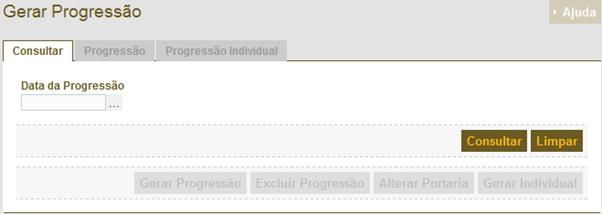
Figura 326: Tela de consulta para
geração da progressão
Após
a realização da consulta o usuário selecionar um dos registros da lista
apresentada clicando sobre o marcador (). Uma vez
selecionado o sistema habilita o botão “Gerar Progressão” e o botão “Gerar
Individual” permitindo ao usuário efetuar a operação de vincular uma Portaria
ao Interstício do servidor.
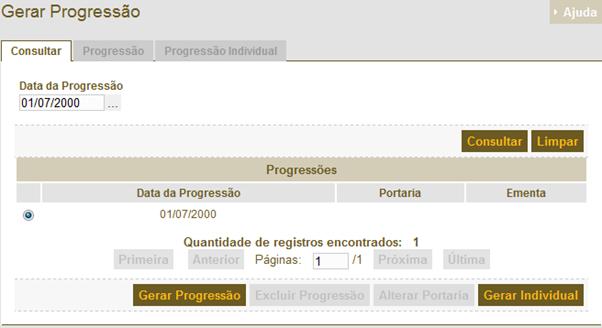
Figura 327: Tela de resultado da
consulta para gerar a progressão
A
tela acima apresenta ainda os botões “Excluir Progressão” e “Alterar Portaria”
que são habilitados pelo sistema permitindo ao usuário efetuar as operações
caso estas estejam disponíveis para o registro selecionado.
Ao
clicar sobre o botão “Gerar Progressão” a tela a seguir é apresentada. O
usuário seleciona uma Portaria da lista apresentada e clica sobre o botão
“Confirmar” para efetuar a operação.
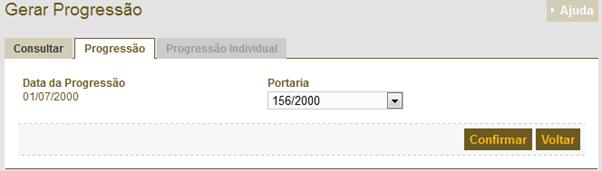
Figura 328: Tela Gerar Progressão
Ao
clicar sobre o botão “Gerar Individual” o sistema disponibiliza a tela a seguir
permitindo ao usuário selecionar uma Portaria da lista suspensa e clicar sobre () selecionando
o servidor a ter a progressão efetuada. O usuário clica sobre o botão
“Confirmar” para concluir a operação.
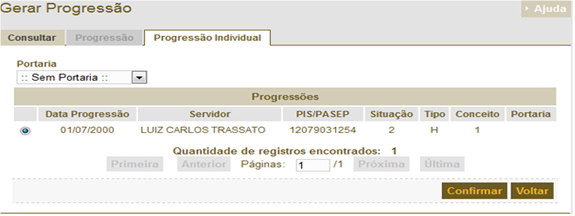
Figura 329: Tela Gerar Progressão
Individual
|
|
|

|
Clique
sobre o botão para Consultar Interstícios para Gerar a Progressão.
|
|

|
Clique
sobre o botão para limpar os parâmetros de busca.
|
|

|
Clique
sobre o botão para Gerar a Progressão atribuindo uma Portaria a um
Interstício do Servidor.
|
|
|
Clique
sobre o botão para Gerar a Progressão Individual de um Servidor.
|
|

|
Clique
sobre o botão para Confirmar a operação.
|
|

|
Caso
esteja disponível, clique sobre o botão para Excluir uma Progressão.
|
|
|
Caso
esteja disponível, clique sobre o botão para alterar a Portaria de uma
Progressão selecionada.
|
|

|
Clique
sobre o botão para voltar à tela inicial.
|
Concordam com conteúdo deste
documento:
|
Alessandra P. dos Anjos
|
|
Área:
Consórcio BPM
|
Cargo:
Analista de Sistemas
|
Matrícula:
|
|
Data:
|
Assinatura/Carimbo:
|
|
Luciano Magalhães Favilla
|
|
Área:
Consórcio BPM
|
Cargo:
Analista de Sistemas
|
Matrícula:
|
|
Data:
|
Assinatura/Carimbo:
|
|
Michael Lourant de Oliveira
Ferreira
|
|
Área:
Consórcio BPM
|
Cargo:
Analista de Sistemas
|
Matrícula:
|
|
Data:
|
Assinatura/Carimbo:
|
|
Fabrício Muniz Teles
Brandão
|
|
Área:
CGTI/MAPA
|
Cargo: Analista de Sistemas
Responsável
|
Matrícula:
1574684
|
|
Data:
|
Assinatura/Carimbo:
|



